





前言:本文档阐述了压力采集盒配置通道映射的步骤。注意:压力辅助通道、电脑和中位机IP 地址的前三个必须网段相同(例如均为192.168.200.xxx)。
1 运行环境
1.1 硬件连接
首先用网线连接中位机和下位机;再使用网线将中位机、压力辅助通道接入到交换机,再将交换机连接到电脑。
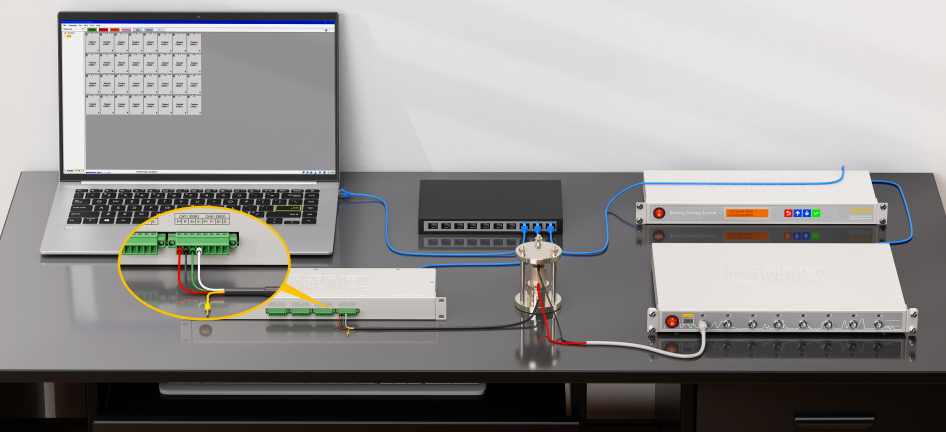
图 1-1
通道线已焊接香蕉插头。将香蕉插头插入固态电池模具的中心。模具下方有一个五线压力传感器,按图1-2所示将这些导线插入辅助压力单元。
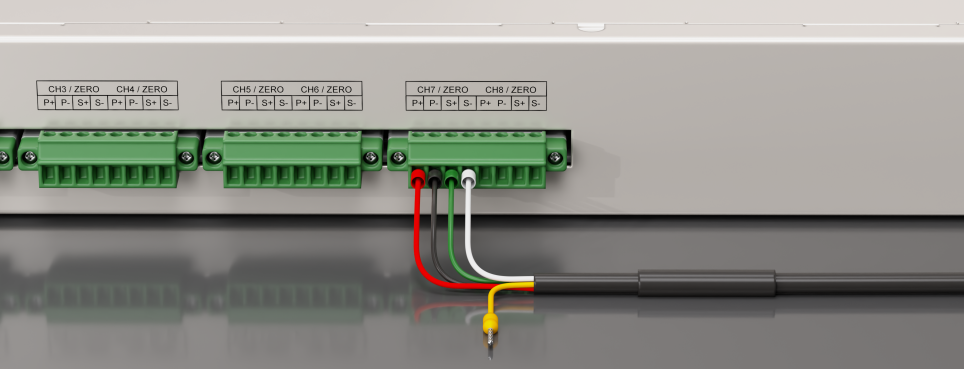
图 1-2
使用软包电池聚合物正负极夹具分别连接软包电池正负极极耳。再使用航插线将软包电池压力夹具连接到压力采集盒。具体接线方式如下图所示。
.png "软包压力夹具与压力采集盒联机(1).png")
图1-3
1.2 环境配置
打开电脑的控制面板,找到“网络和Internet”,打开“网络和共享中心”,选择“以太网”,右键选择“属性”。
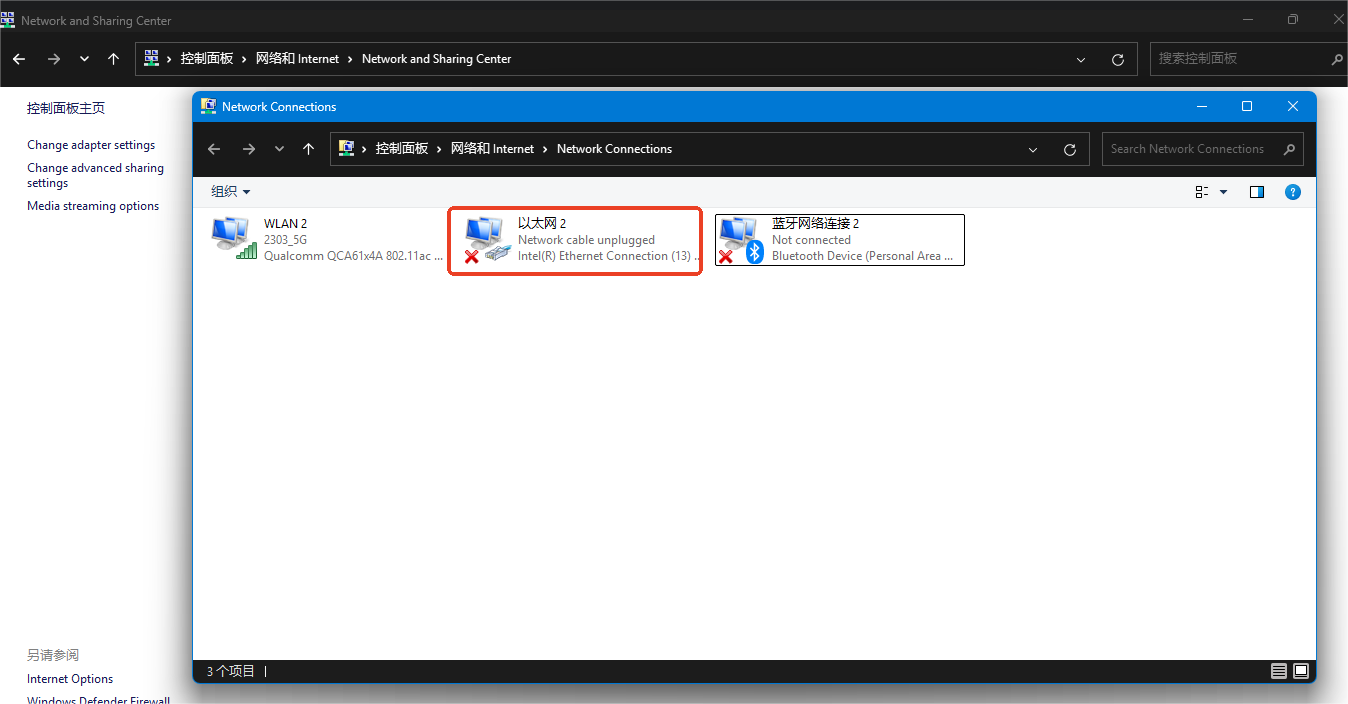
图 1-4
选择”Internet协议版本(TCP/IPv4)”,点击“属性”,选择“使用下面的IP地址”,设置电脑IP地址(压力辅助通道、电脑和中位机IP地址的前三网段相同:192.168.200.xxx)。
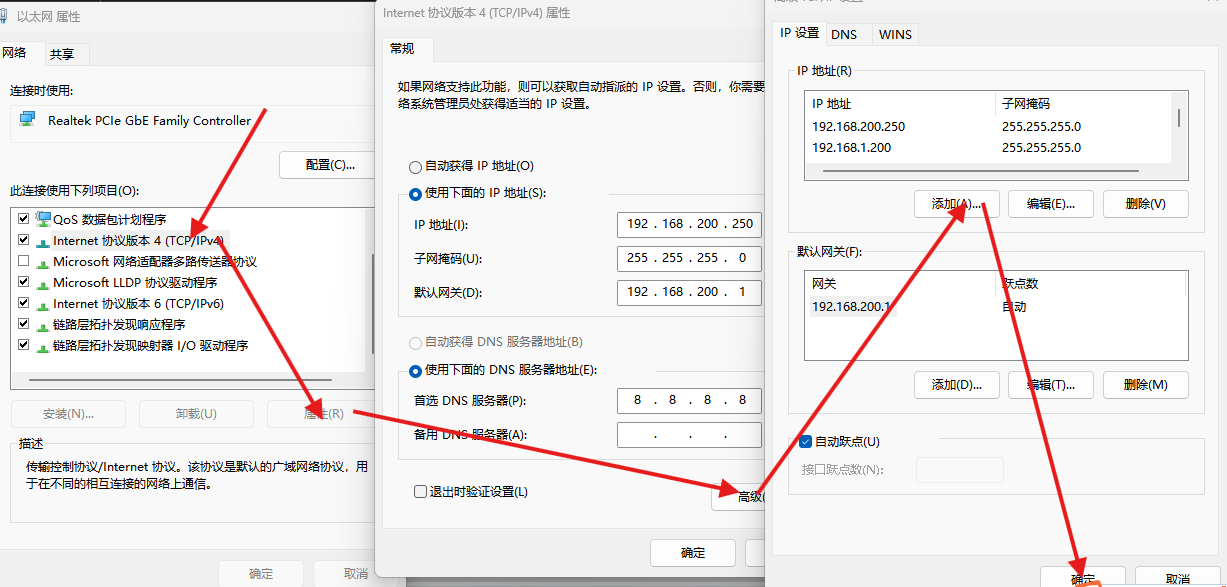
图 1-5
2 软件配置方式
采集盒支持两种通道映射方式,如表2-1所示:
表2-1 映射方式介绍
映射方式 | 通信协议 | 需配置的设备 | 配置方式 |
CAN通信采样点映射 | DBC | 压力采集器 | 网页 |
外部设备转换器映射 | ModbusTCP | 中位机 | 网页 |
用户可根据自身需求选择其中一种即可。
3 CAN通信采样点映射
3.1 采集盒CAN配置
3.1.1设置数据发送格式
浏览器上输入压力辅助通道的IP(例如:192.168.200.150,一般位于设备机身标签),左边侧边栏点击“端口配置”,在“上报中位机数据格式”一行,从下拉框选择“压力”,然后点击“修改”,如图3-1所示。
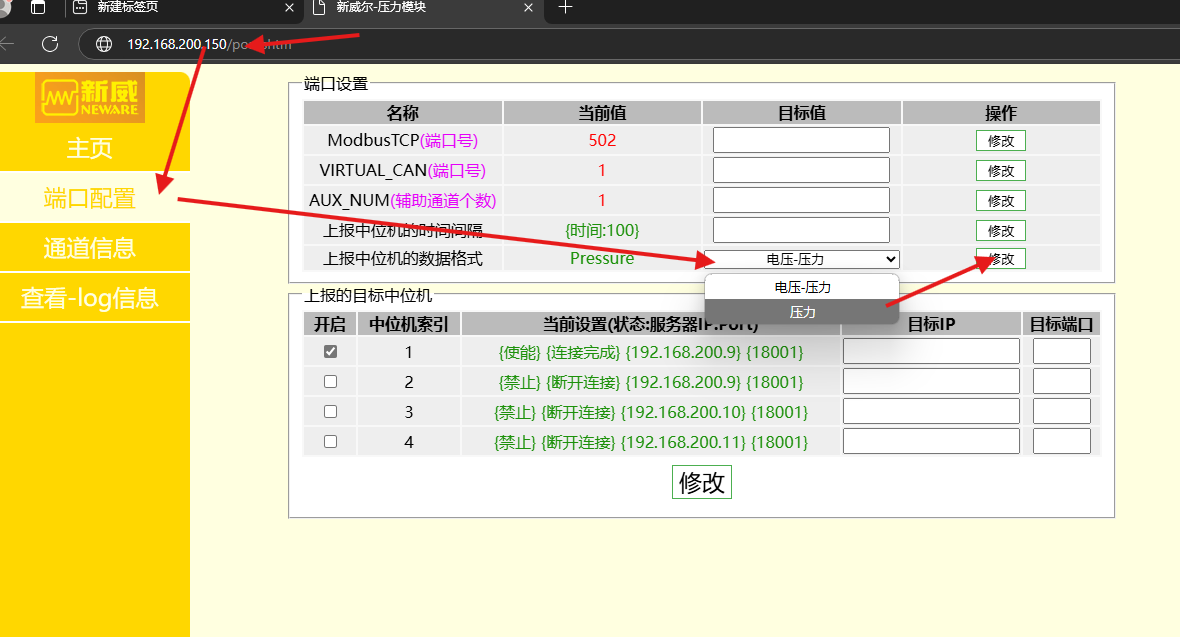
图 3-1
3.1.2 设置要连接的中位机
在“端口配置”页,填写要连接的中位机IP(例如:192.168.200.103)和端口(18001~18008分别对应CAN编号的1~8,此处设置18001),勾选相应的行,点击“修改”即可,如图3-2所示;该设置在压力采集盒重启后生效。
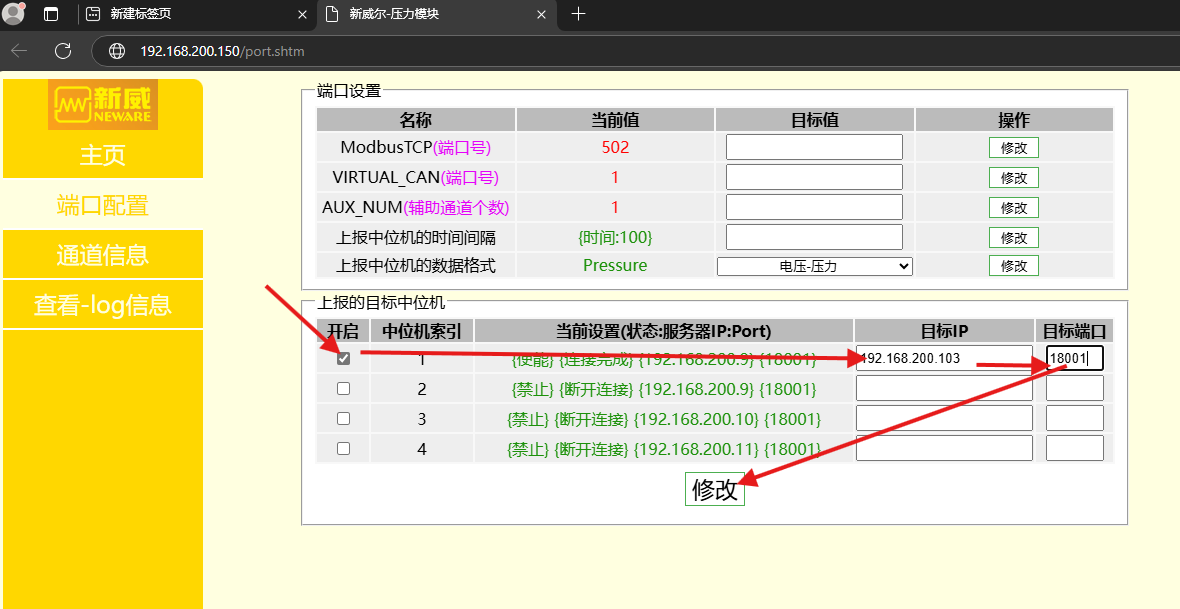
图 3-2
3.2 BTS配置
3.2.1右键菜单配置
点击主菜单“设置”,在子菜单下点击“系统设置”,如图3-3所示。
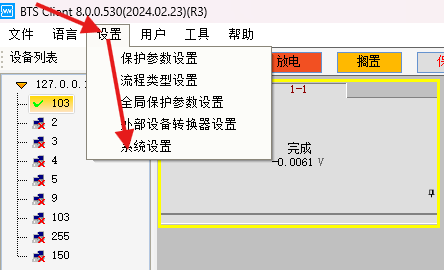
图 3-3
在弹出的窗口里,点击“显示设置”,在“右键菜单功能”里,找到“辅助通道CAN通信采样点...”,勾选,保存即可,如图3-4所示。
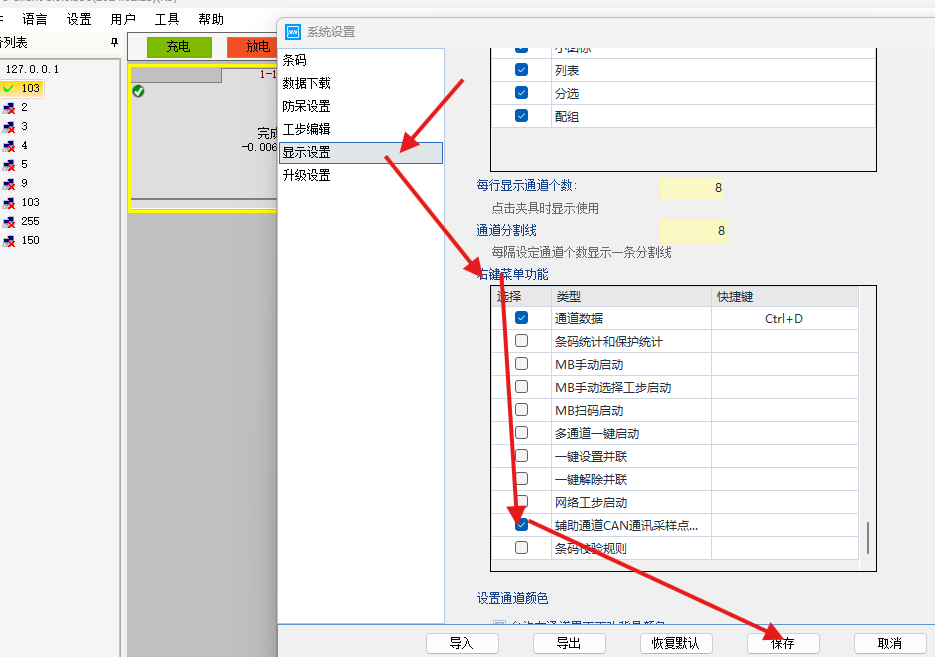
图 3-4
3.2.2 配置映射
BTS上右键菜单点击“辅助通道CAN通信采样点映射”,如图3-5所示。
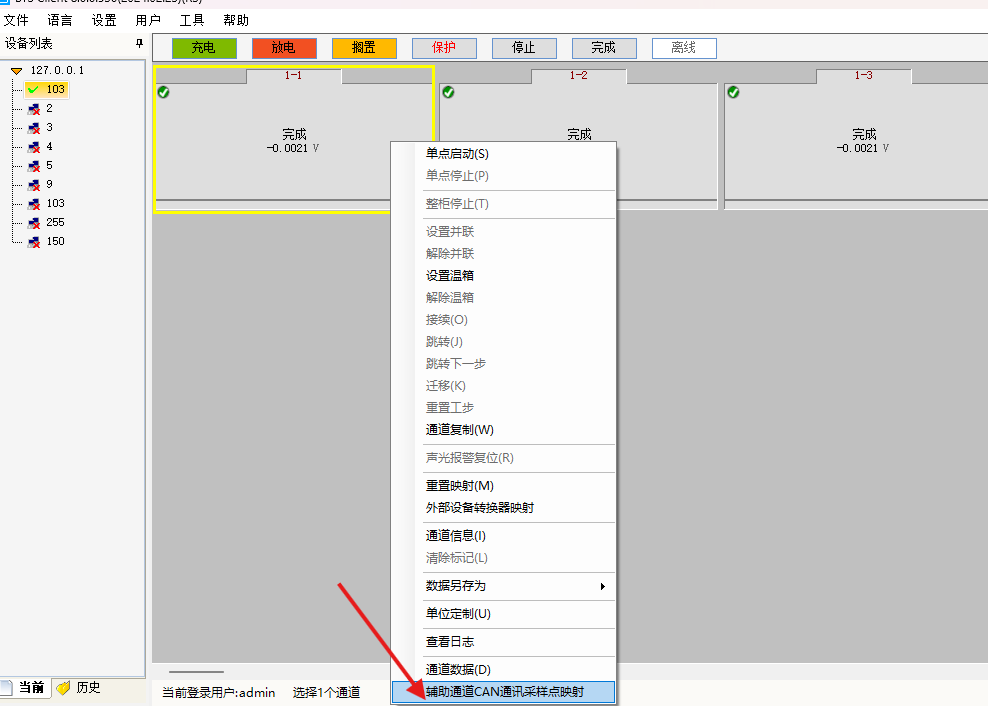
图 3-5
在弹出窗口中配置好通道映射,如图3-6所示。
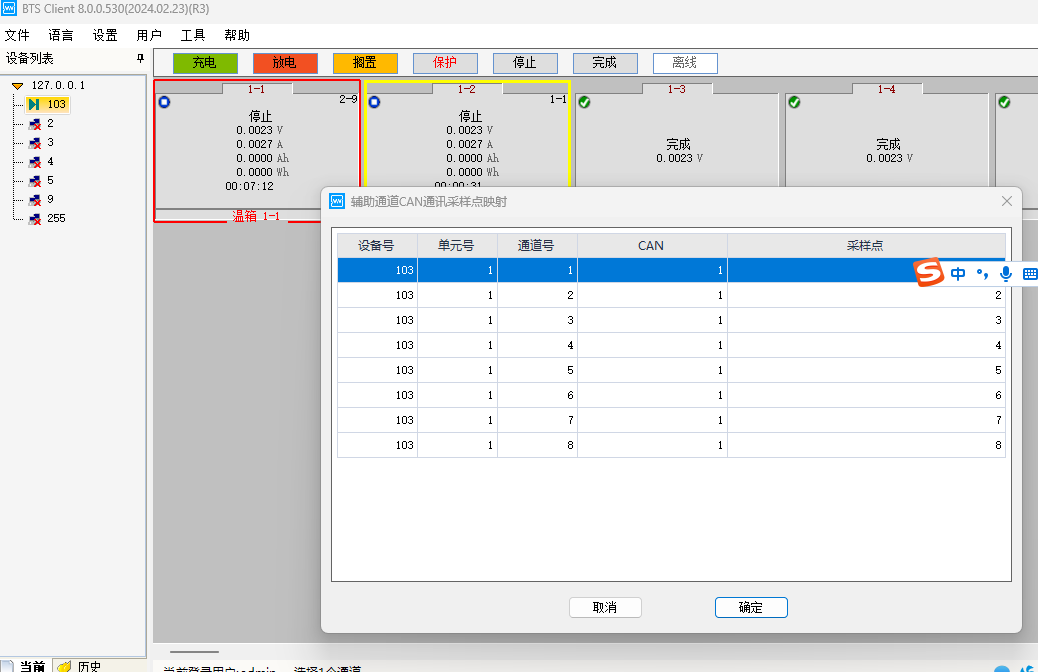
图 3-6
3.2.3 配置DBC
在启动工步时,点击DBC编辑,选择“8Pressure.xwdbc”,如图3-7所示,点确定即可。
注:8Pressure.xwdbc文件可联系客服或您的销售经理获取。

图 3-7
4 外部设备转换器映射
4.1 中位机配置
浏览器输入中位机IP(例如:192.168.10.41),登录账号:“neware”,密码:“xinwei”。在“自动化配置”页面里选择“CommonTransfer”,IP填“127.0.0.1”,端口填“18050”,最后一项填“1”,点击提交,如图4-1所示,重启中位机后生效。
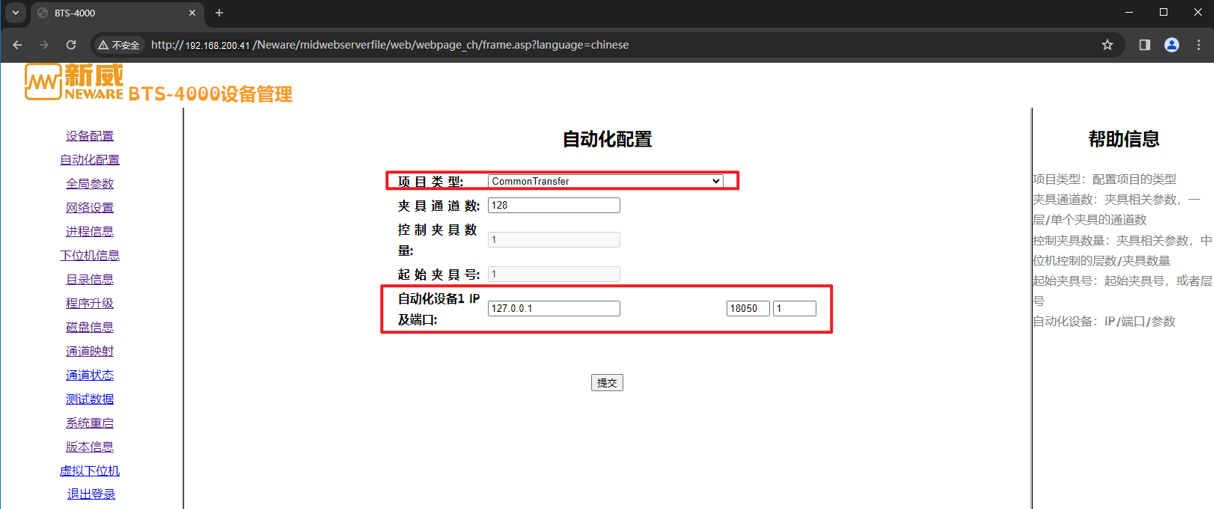
图 4-1
4.2 BTS外部通信设备配置
4.2.1 查看外部通用设备端口
浏览器上输入压力辅助通道的IP,点击左侧“端口设置”查看压力采集盒的端口,如图4-2所示。
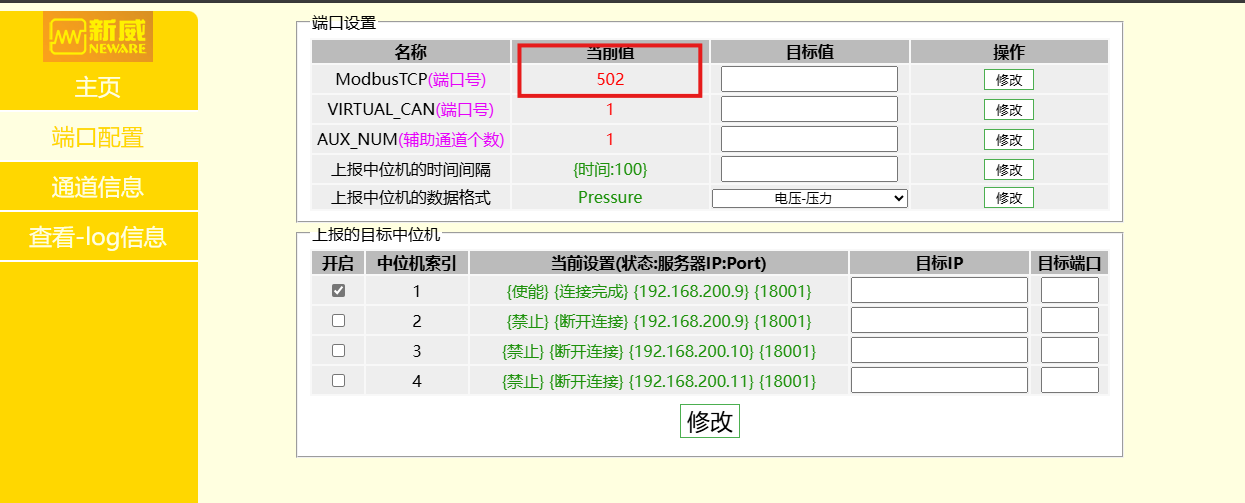
图 4-2
4.2.2 右键菜单设置
类似于3.2.1右键菜单配置,在设置→系统设置→用户设置→显示设置→右键菜单,勾选“外部设备转换器映射”即可,如图4-3所示。
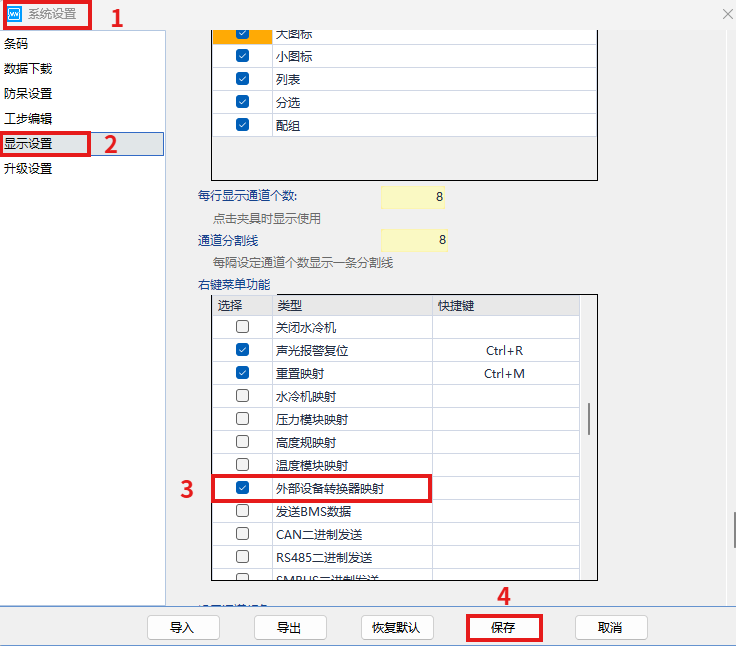
图 4-3
4.2.3 外部设备转换器设置
在主菜单上点击“设置”,在子菜单下点击“外部设备转换器设置”,如图4-4所示。
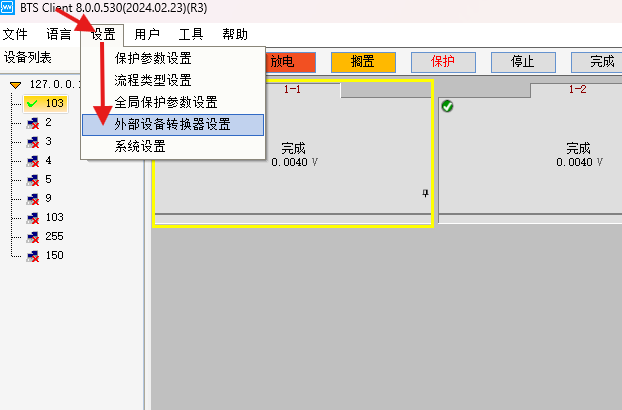
图 4-4
把《压力显示.xml》放到弹出窗口目录下的项目文件夹里,如图4-5所示,图中是放到...\AdapterFileManager\Test目录下。
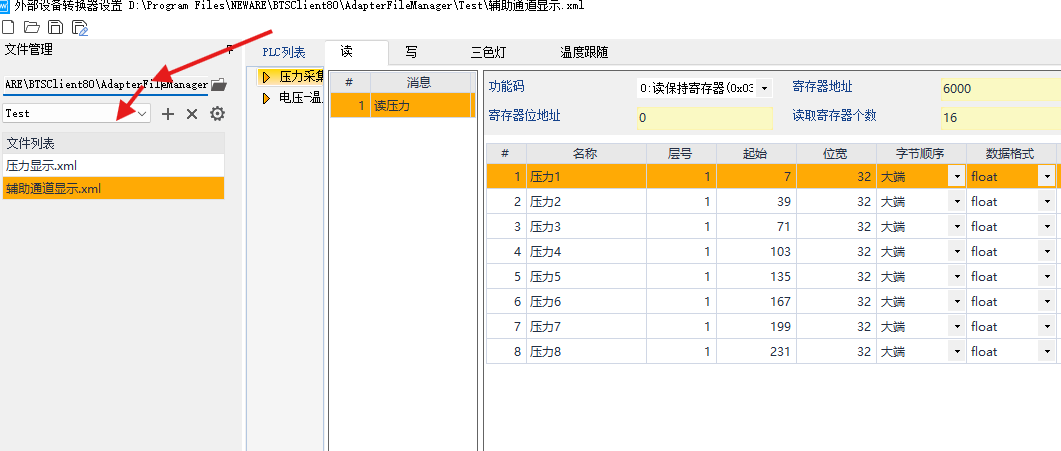
图 4-5
注:《压力显示.xml》文件可联系客服或您的销售经理获取。
再在主菜单上点击“设置”,在子菜单下点击“外部设备转换器设置”,在弹出的窗口里的文件列表就能看到“压力显示.xml”。
点击PLC列表,填入压力采集器的IP,以及4.2.1外部通用设备端口显示的modbusTCP端口,再点击“下发设置”,如图4-6所示。

图 4-6
然后,在弹出的窗口中,勾选转换器,选择压力采集器PLC(如IP和端口不对,这里需要修改),再点确定,如图4-7所示。
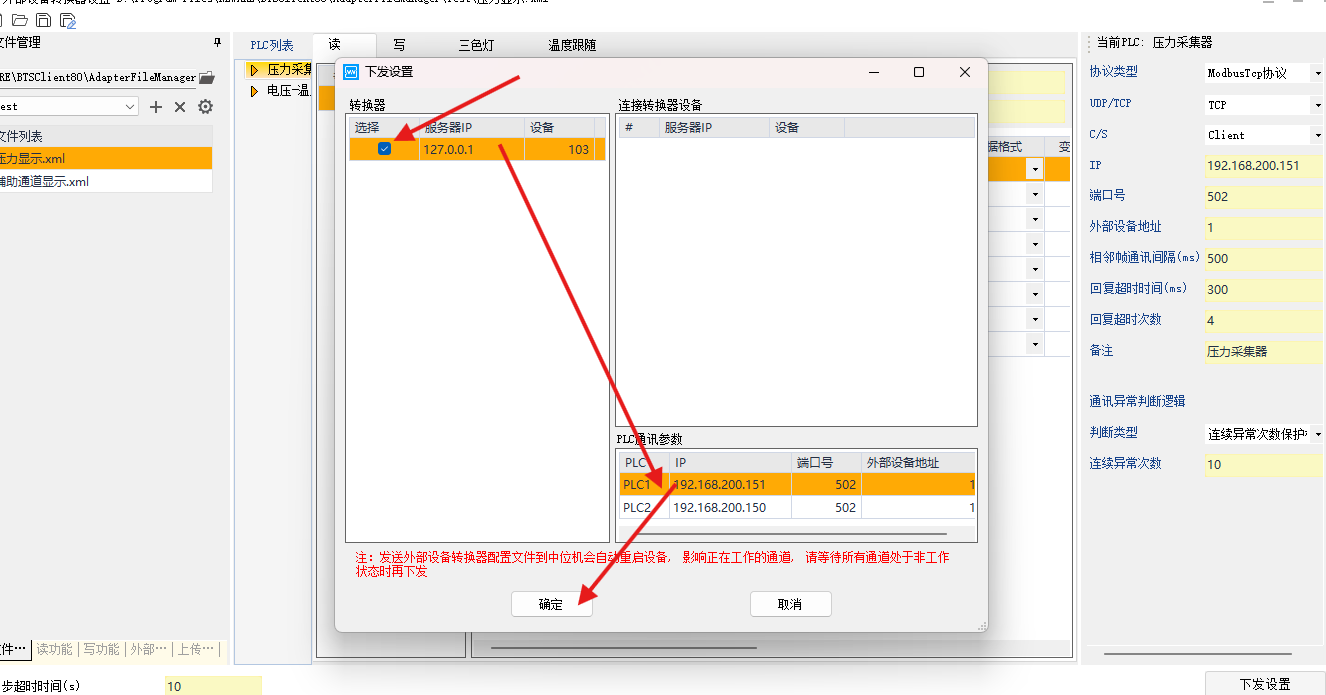
图 4-7
参数会发送到中位机,随后中位机自动重启,等待重启完成后即可。
4.2.4 外部设备转换器映射
右击鼠标,在弹出菜单里,点击“外部设备转换器映射”,如图4-8所示。

图 4-8
在弹出的窗口里,左边选择压力采集盒的通道,右边选择单元,然后右键鼠标,映射过去,如图4-9所示。
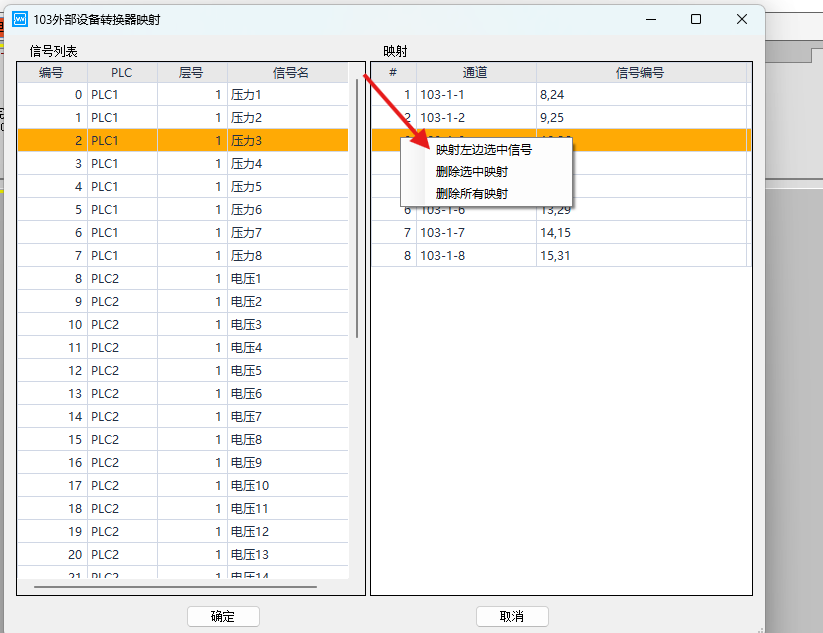
图 4-9
4.2.5 导入外部参数
启动工步时,在弹出窗口里,点击外部参数tab页,再点导入,选择《压力显示.xml》即可,如图4-10所示。
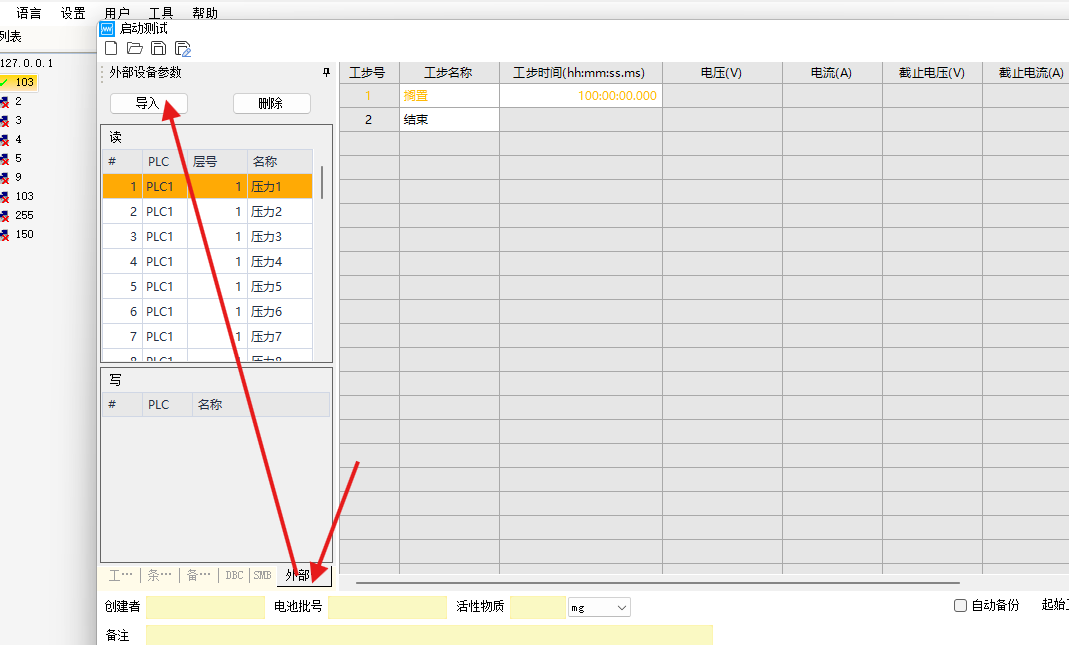
图 4-10