



1. 软件主界面介绍
软件界面介绍如下图所示。
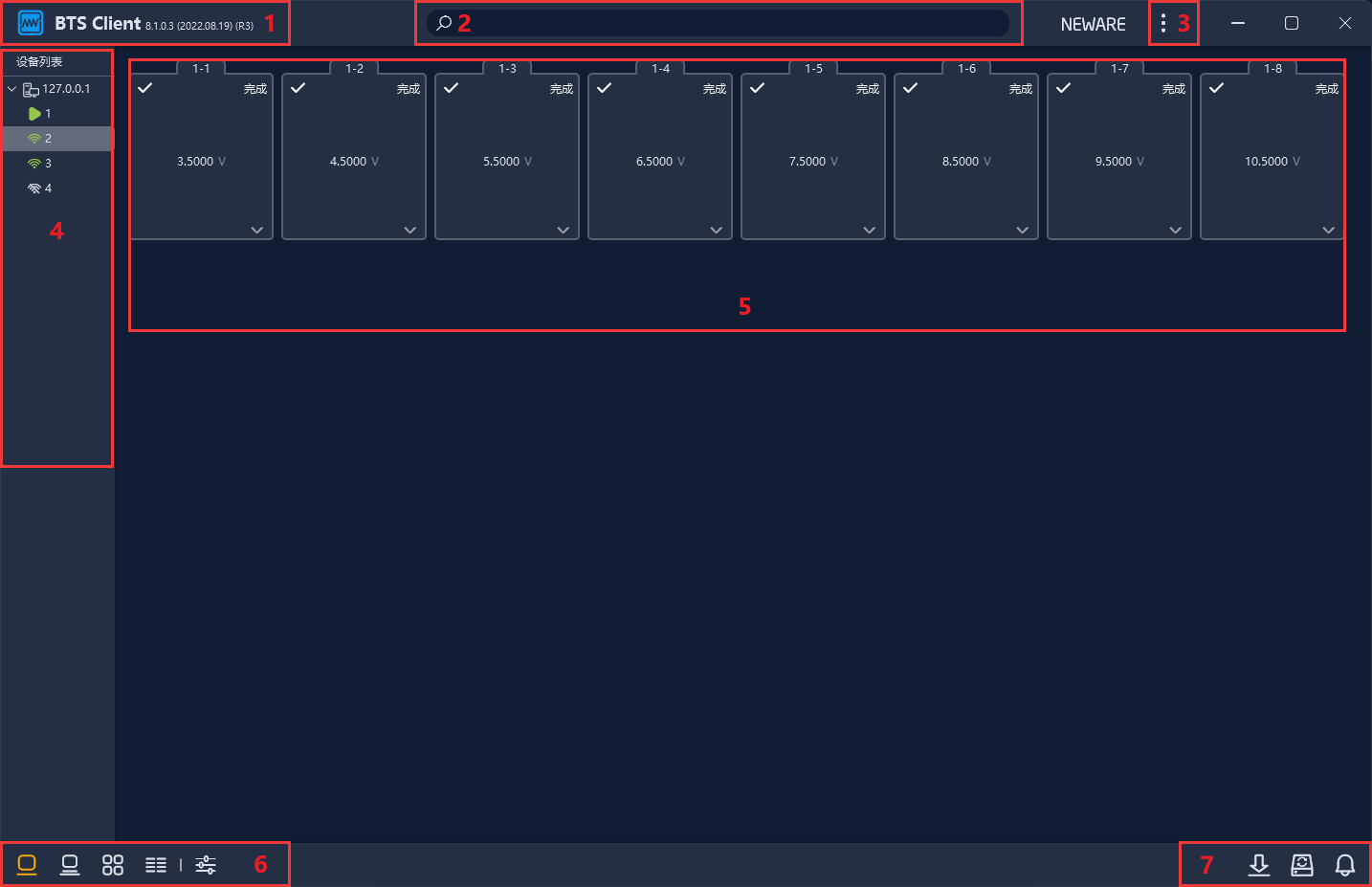
1 | 客户端显示版本 |
2 | 搜索栏 |
3 | 系统设置、工具、帮助 菜单 |
4 | 设备显示区 |
5 | 通道显示区域 |
6 | 视图切换 |
7 | 功能快捷图标 |
2. 软件快速入门
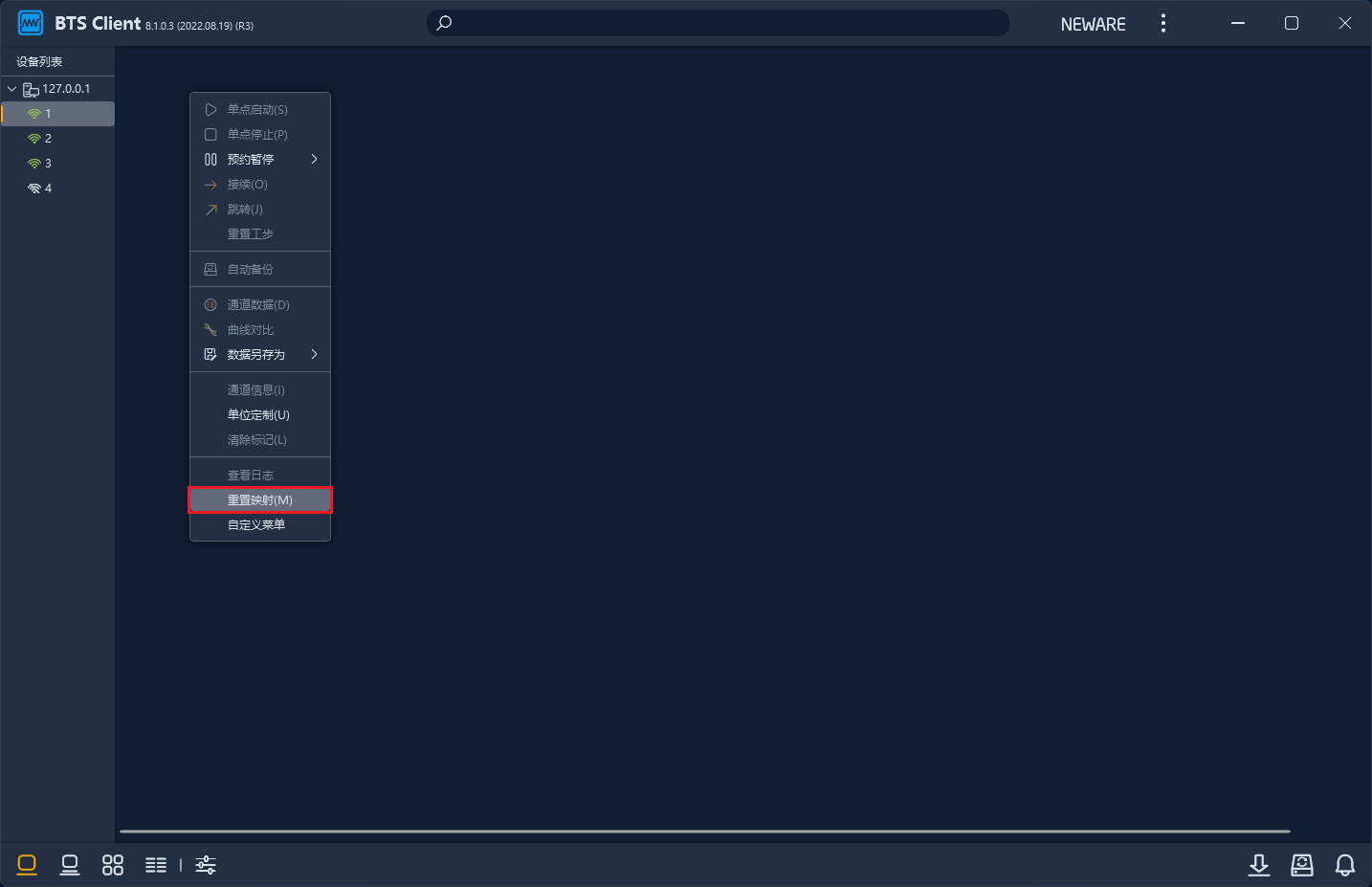
(1)在软件空白处,鼠标右键选择“重置映射”,如下图所示。
(2)鼠标右键选择“主通道默认映射”,选择“1×8”。
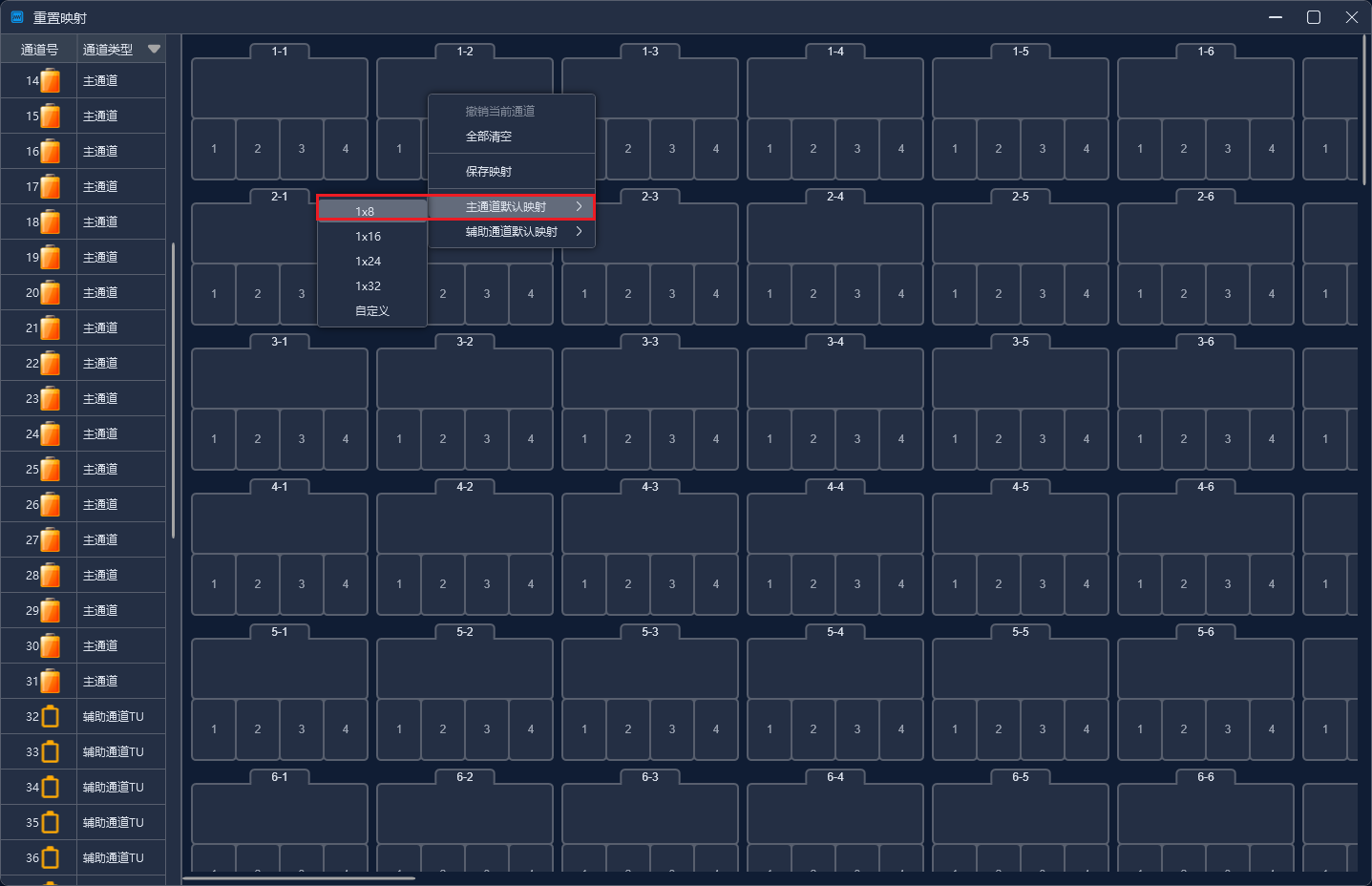
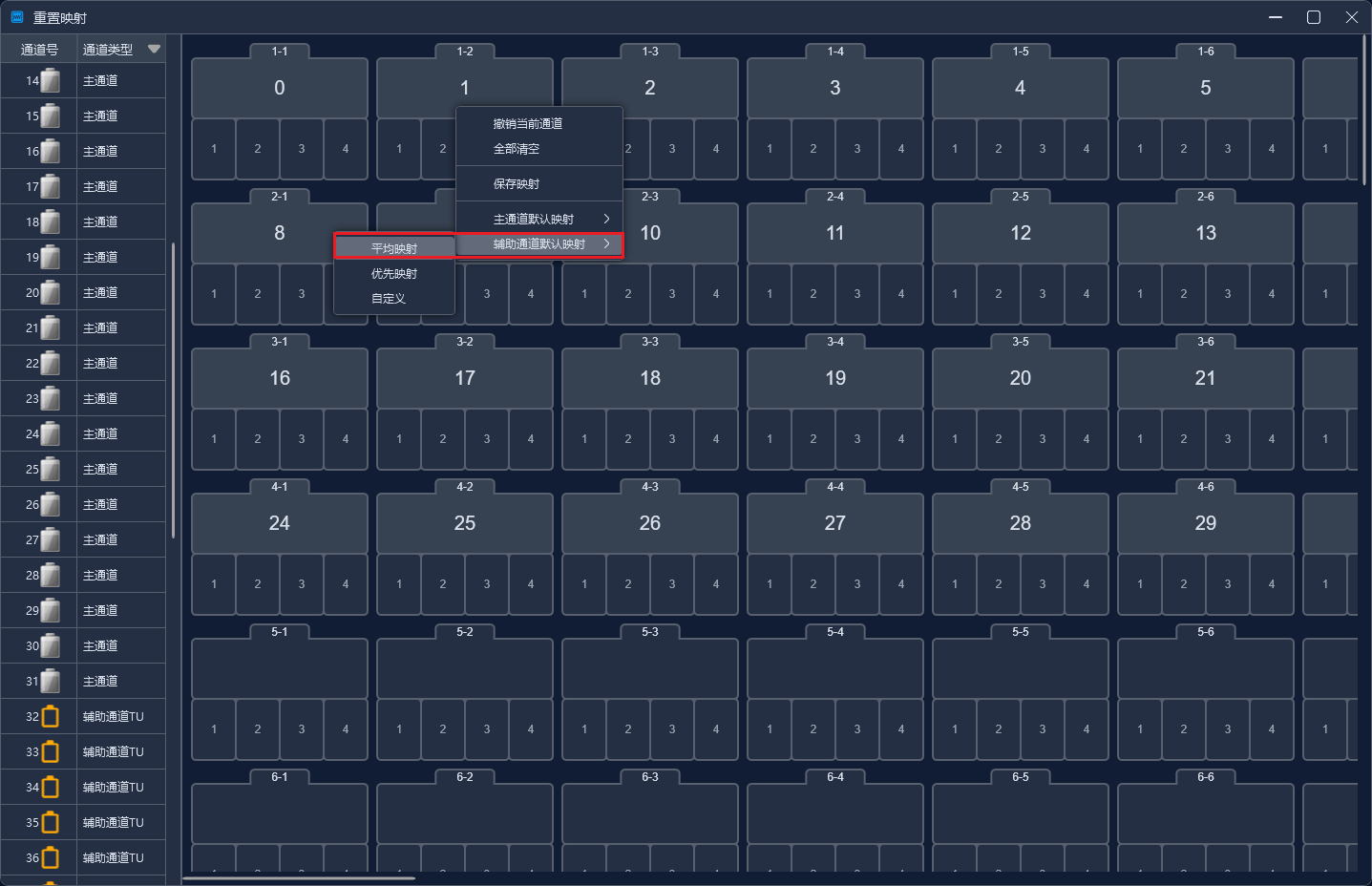
(3)如有带辅助通道设备,则选择“辅助通道默认映射”的“平均映射”后,关闭弹窗保存映射。
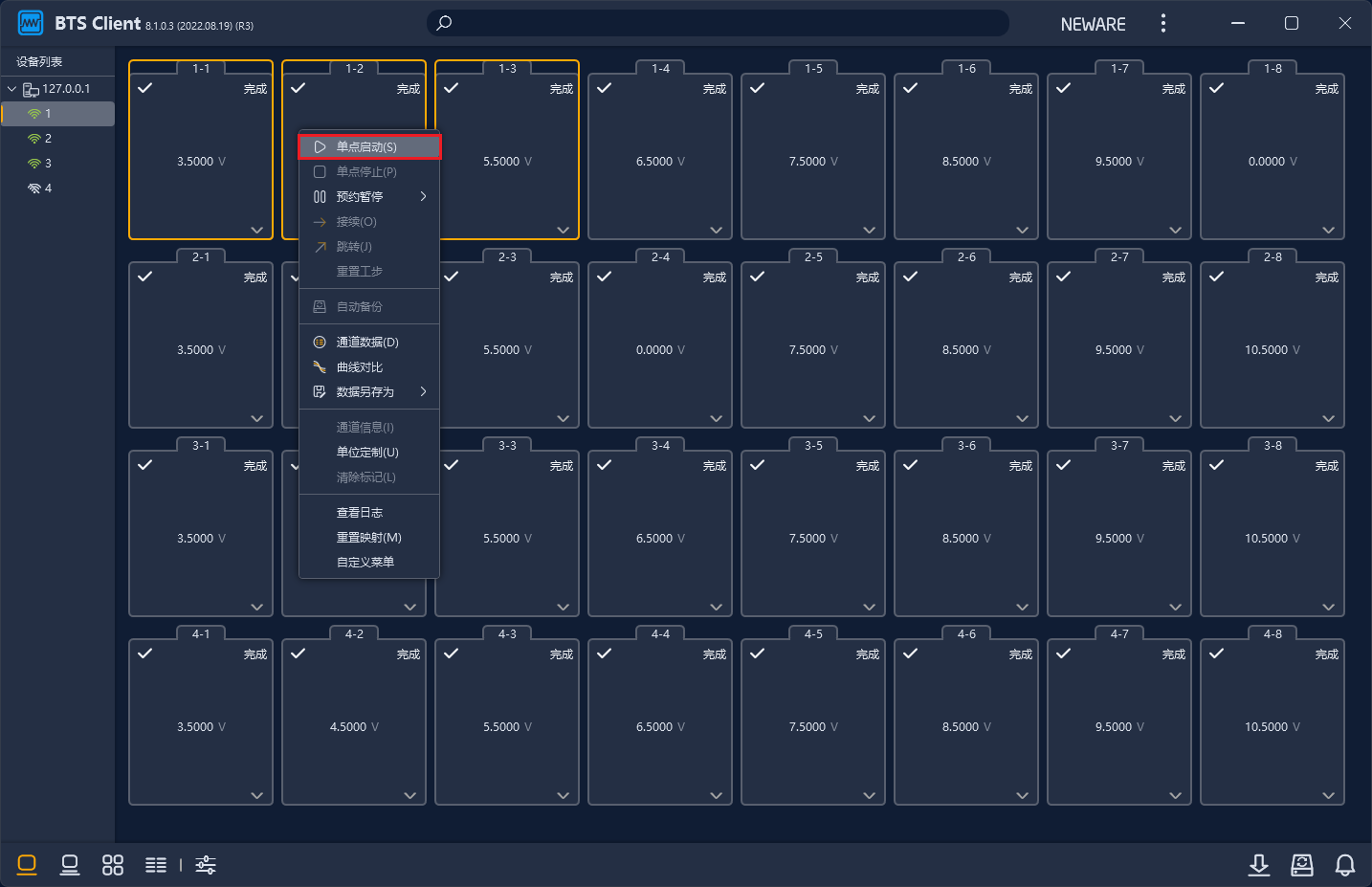
(4)选择需要测试的通道,鼠标右键点击“单点启动”,进入启动/编辑工步界面。
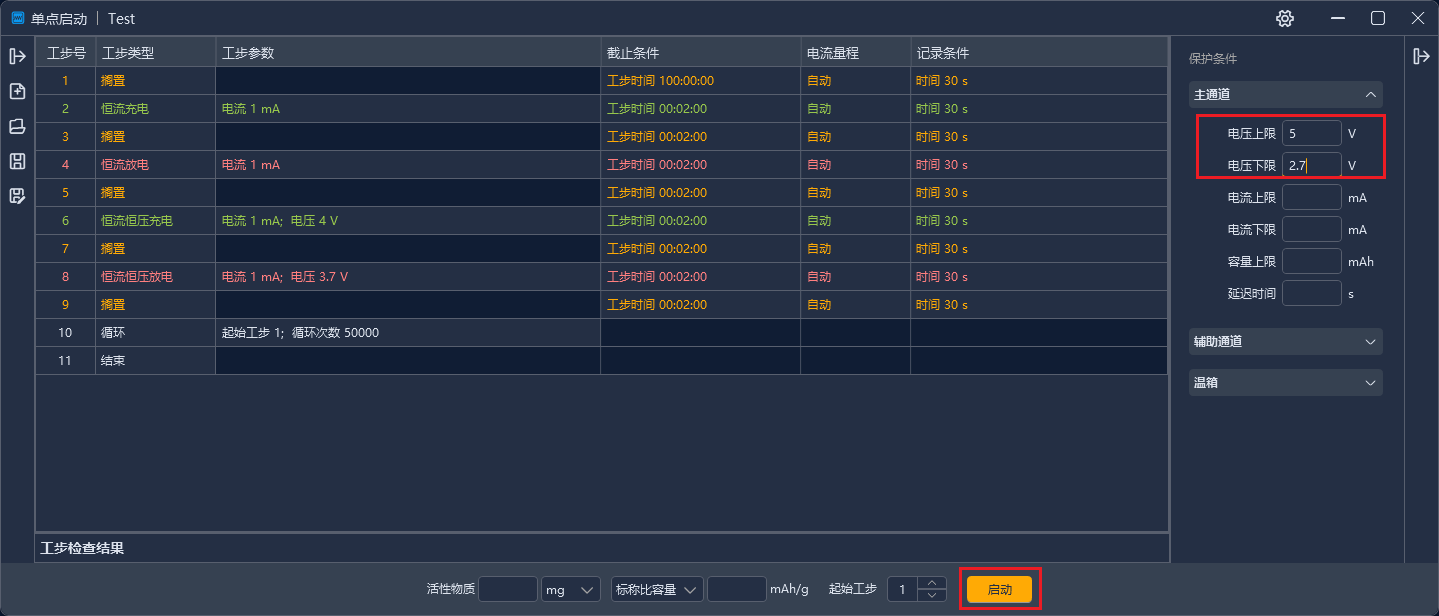
(5) 编辑工步流程,设置电压上下限保护条件,点击“启动”按钮测试,如下图所示。
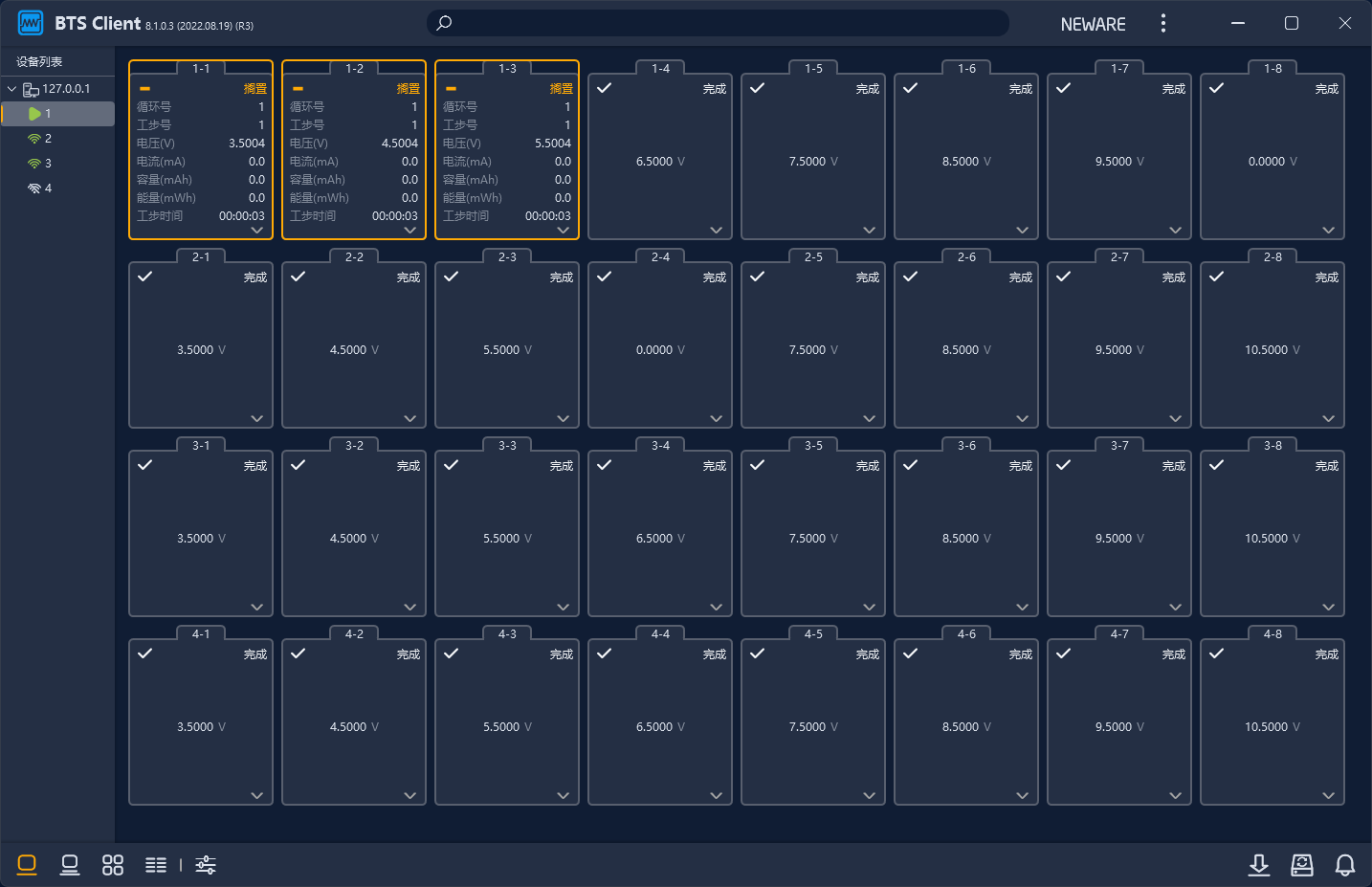
(6)启动测试后,通道状态的显示如下图所示。
(7)右键点击“通道信息”,弹窗查看通道测试流程及版本信息,如下图所示。
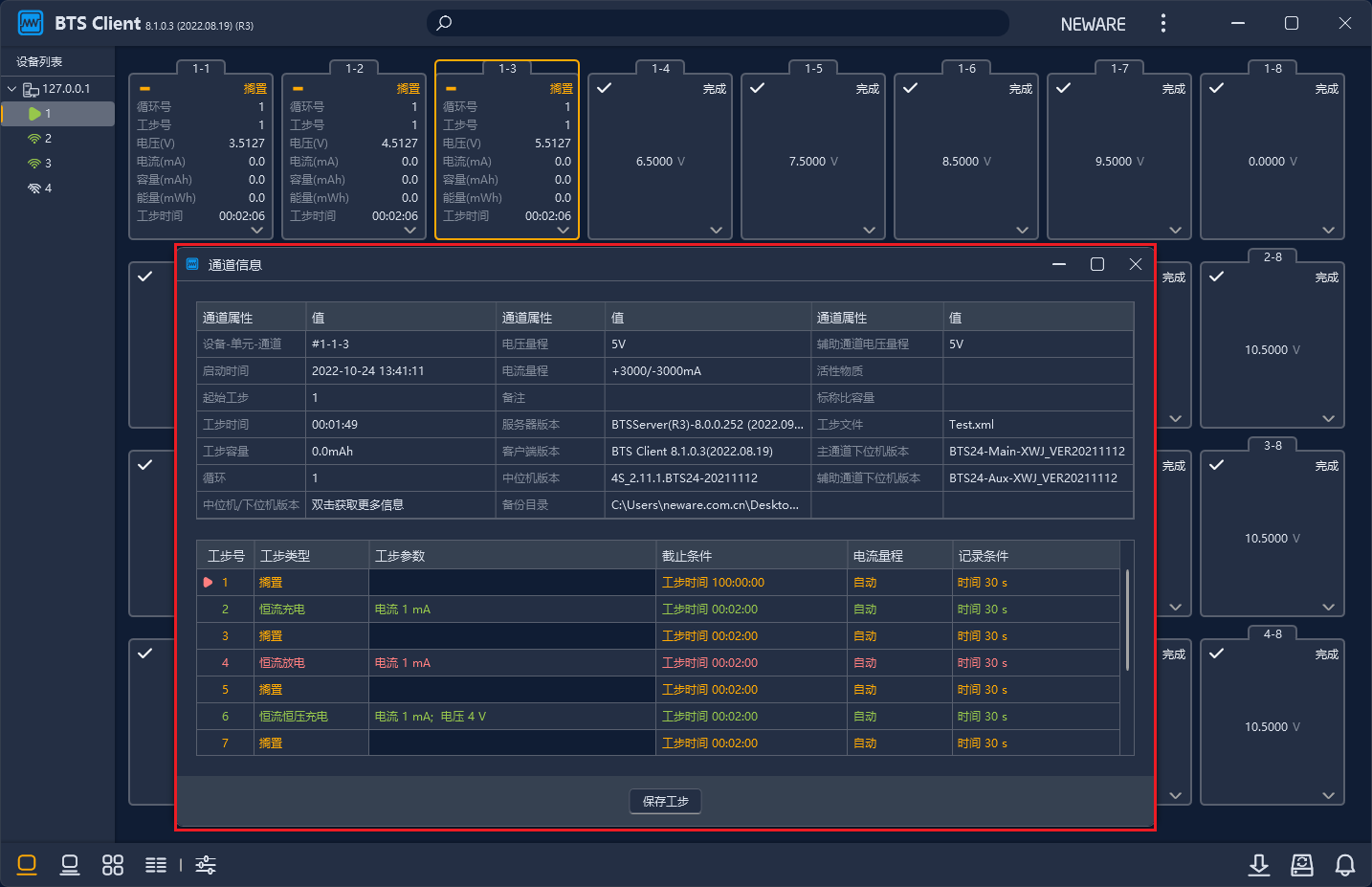
(8)右键点击“通道数据”,查看通道DA数据,如下图所示。
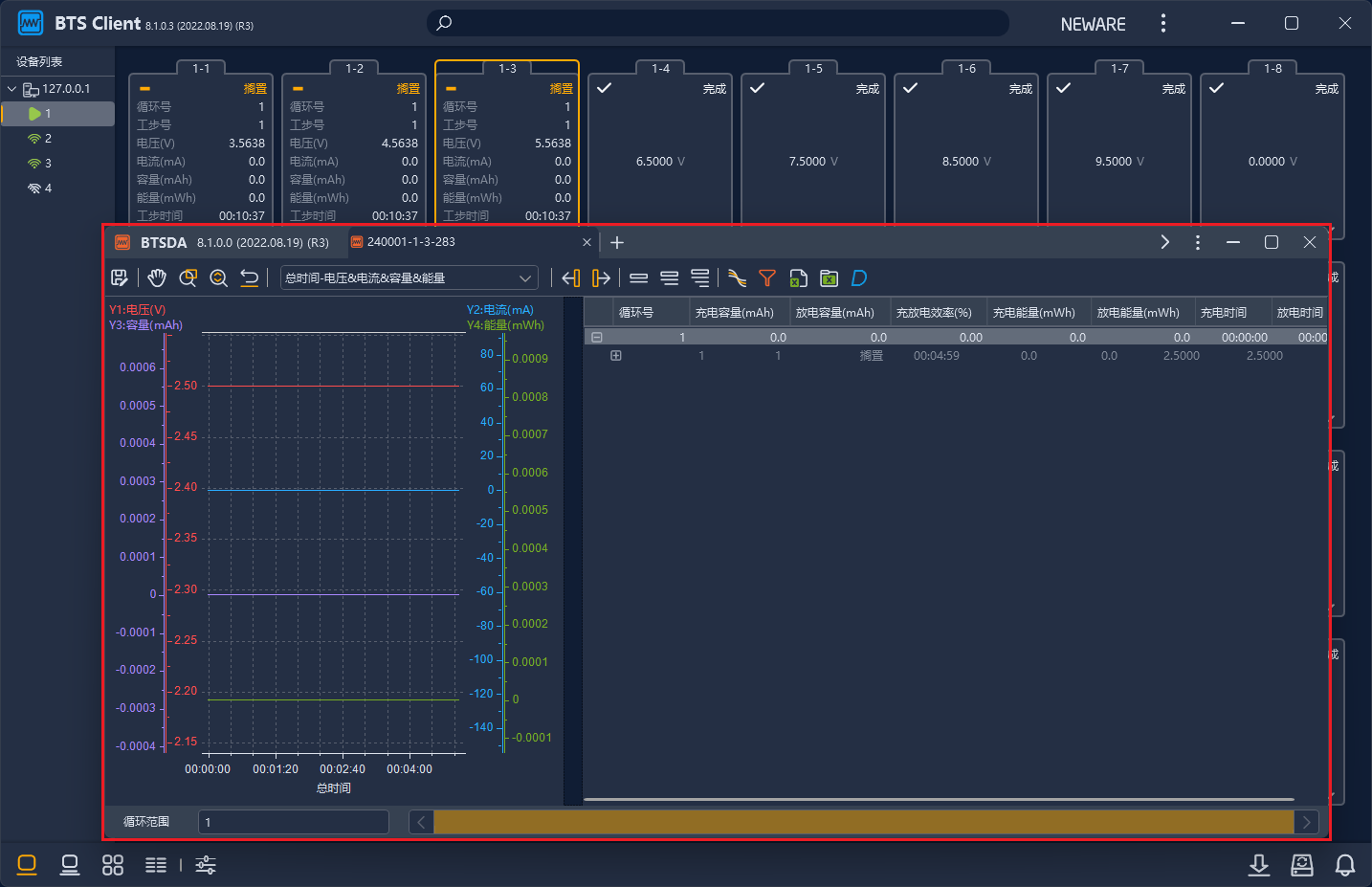
(9)右键点击“另存为”,可保存NDA文件、自定义报表、多通道自定义报表,如下图所示。
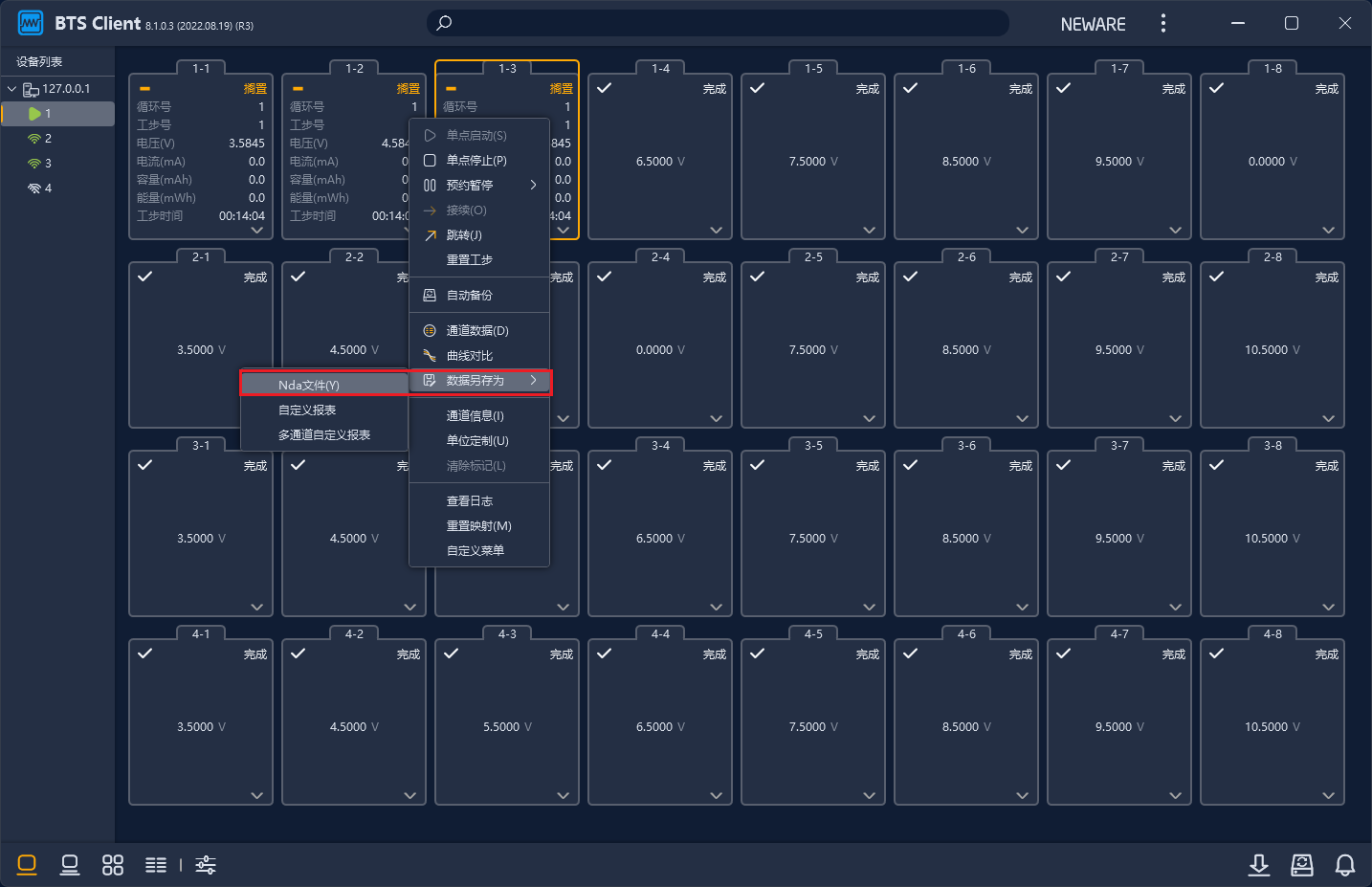
3. 搜索数据和日志
3.1 搜索历史数据
点击顶部搜索栏,设置搜索条件(填入设备号、单元号、通道号、备注、启动时间及时间范围、限制条数),点击“搜索”按钮,列表显示相应的数据结果;右键支持查看数据、曲线对比、通道信息和保存数据,如下图所示。
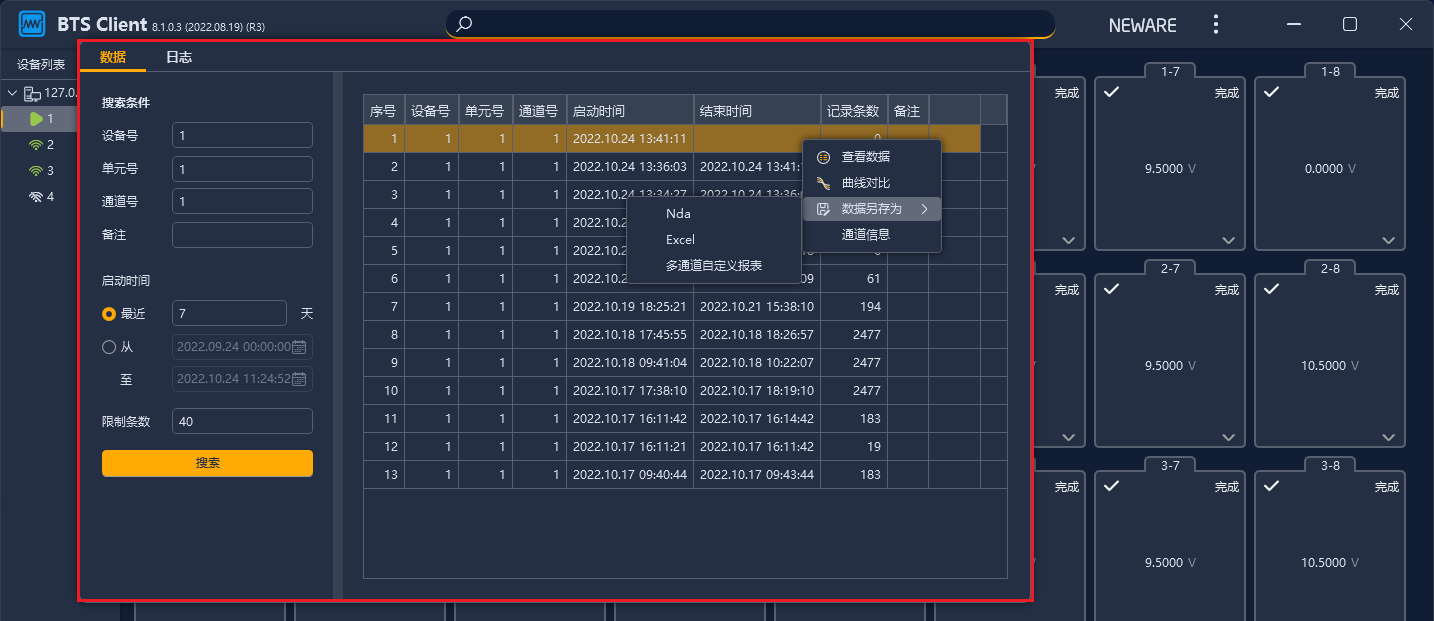
3.2 搜索日志
点击顶部搜索栏,设置搜索条件(选择本地日志,填入时间范围;选择设备日志,填入等级、设备号、单元号、通道号、时间范围),点击“搜索”按钮,列表显示相应的数据结果,如下图所示。
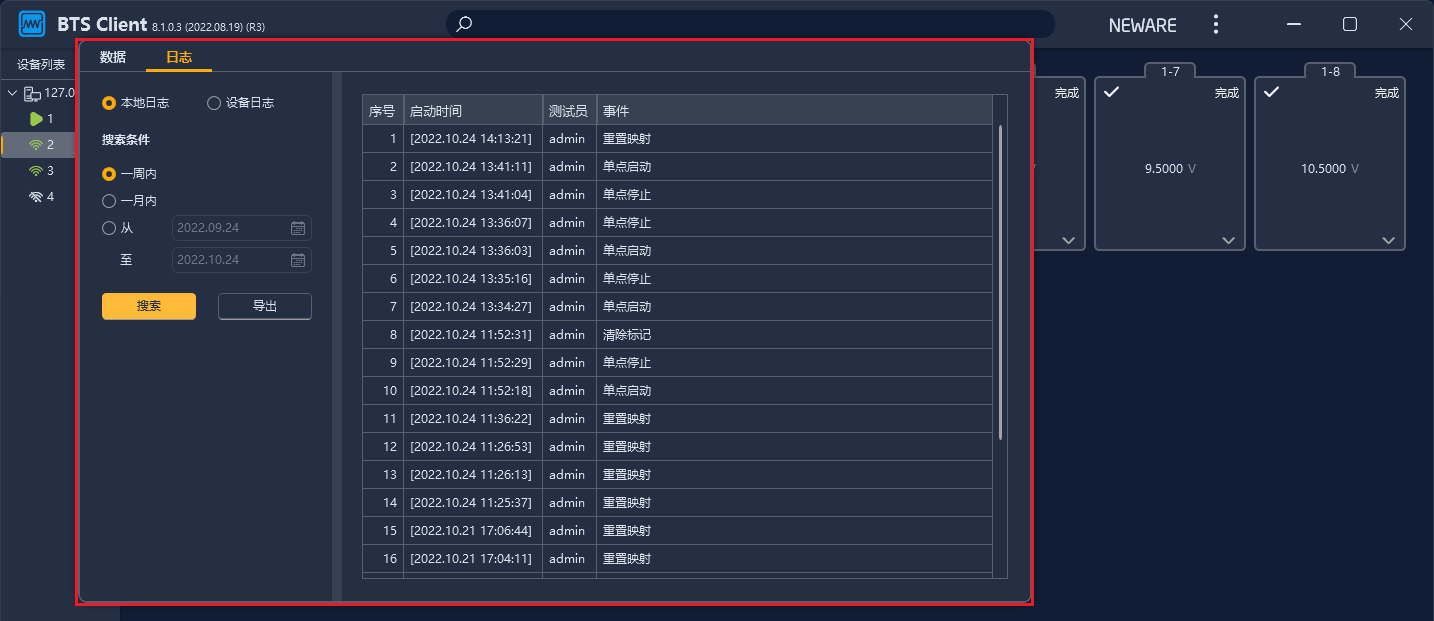
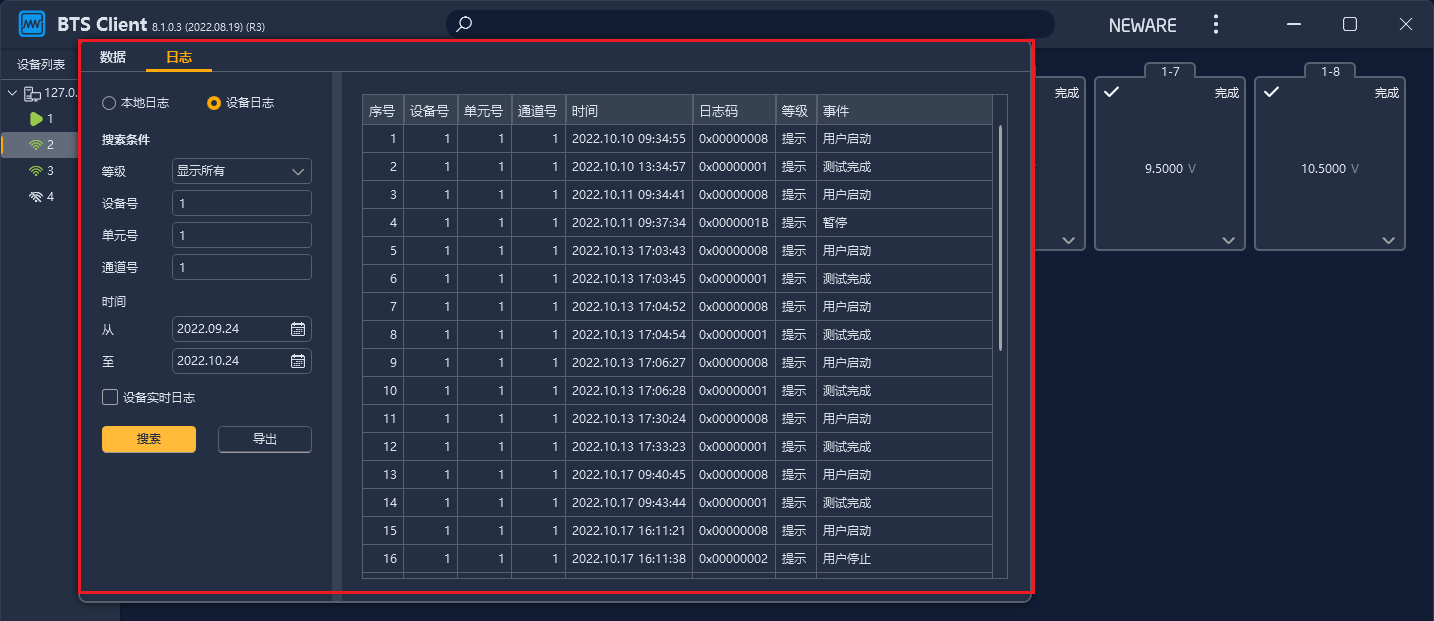
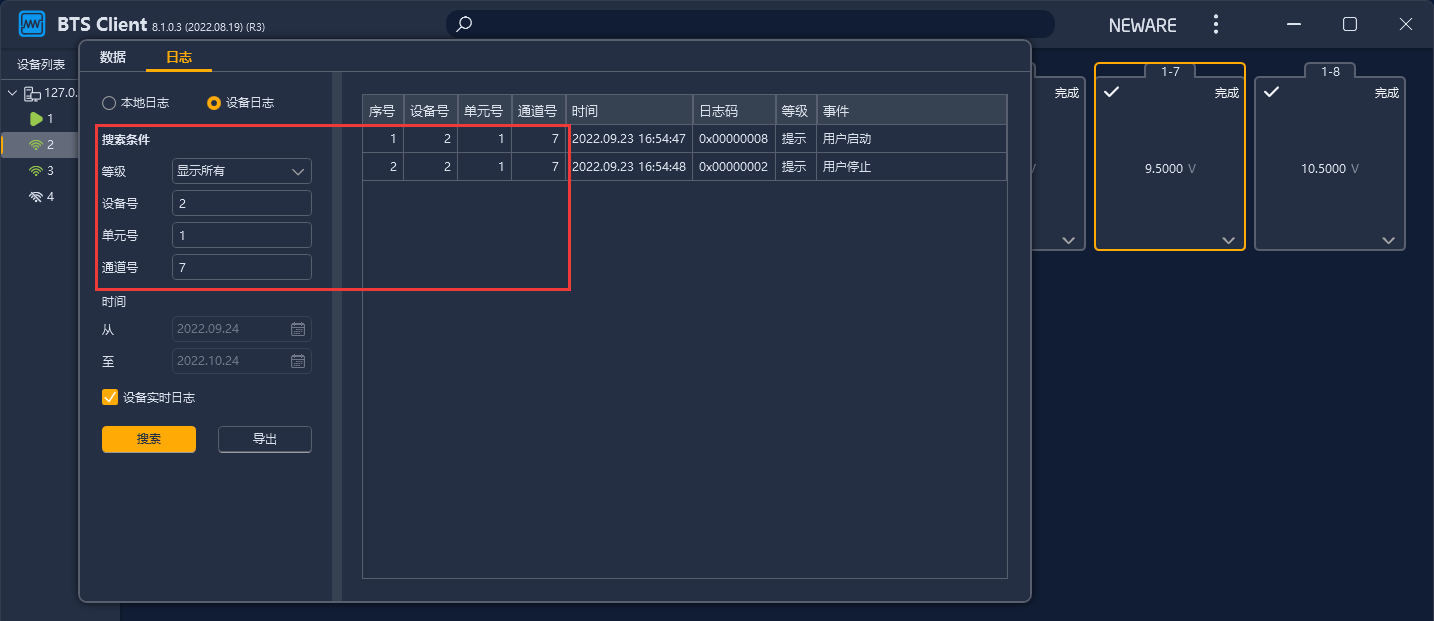
查看通道日志:选择通道,右键点击“查看日志”,进入日志搜索界面,设备号、单元号、通道号默认为当前选中的通道。
4. 系统设置
点击主页面右上角,进入“系统设置”界面。

4.1 修改语言
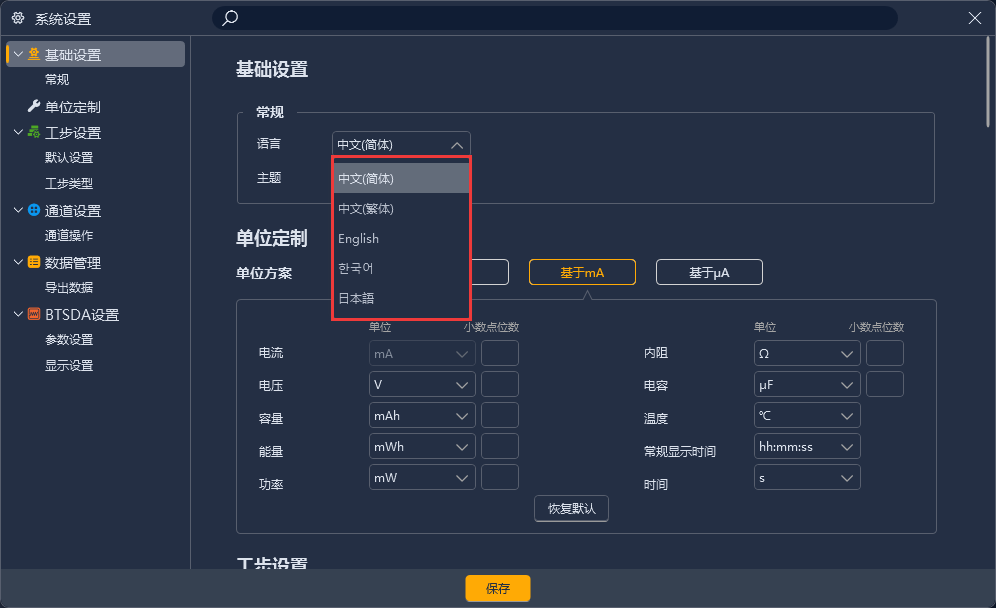
软件支持多语言切换,目前支持中文简体、中文繁体、英语、韩语、日语。
操作方法:系统设置→“基础设置”→选择语言,如下图所示。
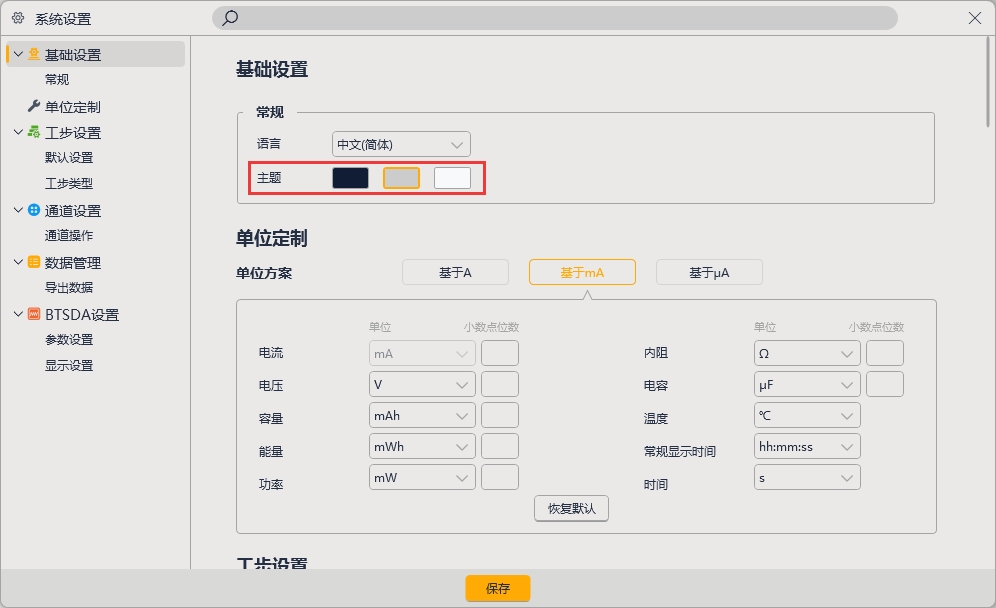
4.2 修改软件主题
软件支持多主题切换,提供黑、灰、白三种外观肤色,点击对应色块即可切换。
4.3 工步设置
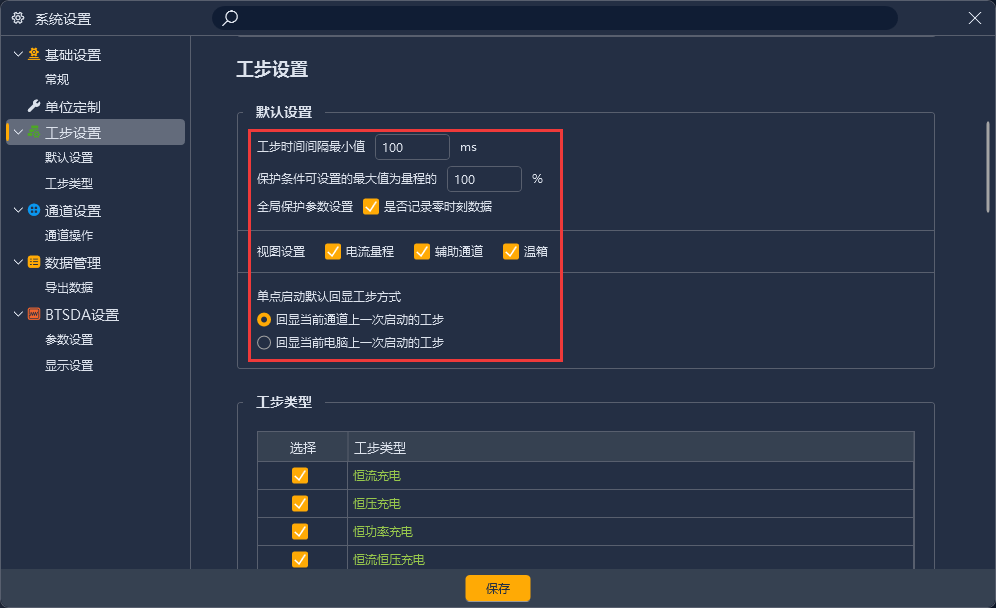
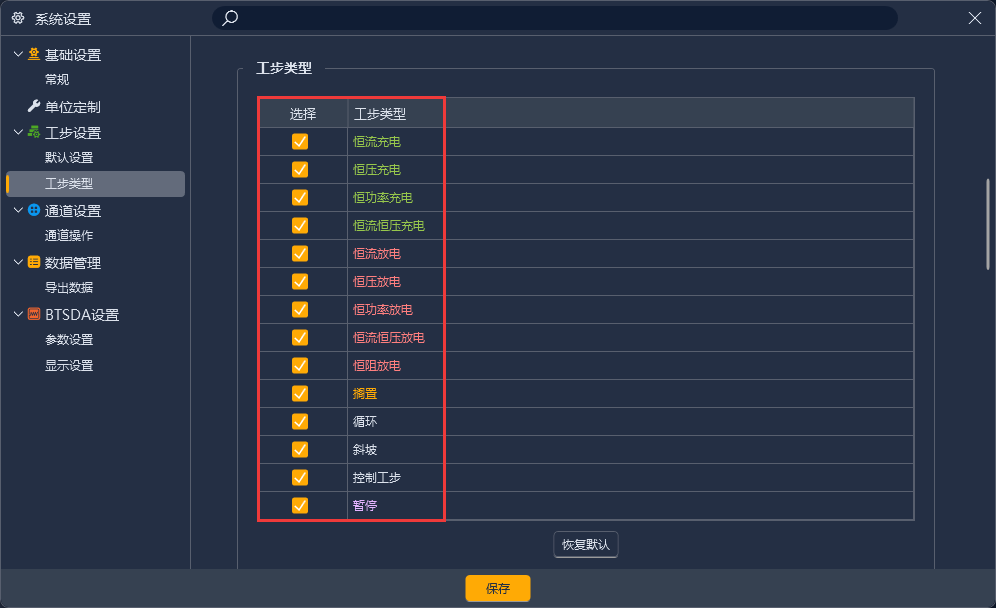
设置工步时间间隔默认最小值,保护条件可设置的量程最大值;勾选辅助通道、电流量程、温箱可显示在编辑器视图上;选择单点启动的回显工步方式;勾选所需工步类型,配置好后点击“保存”按钮即可生效,如下图所示。
4.4 通道设置
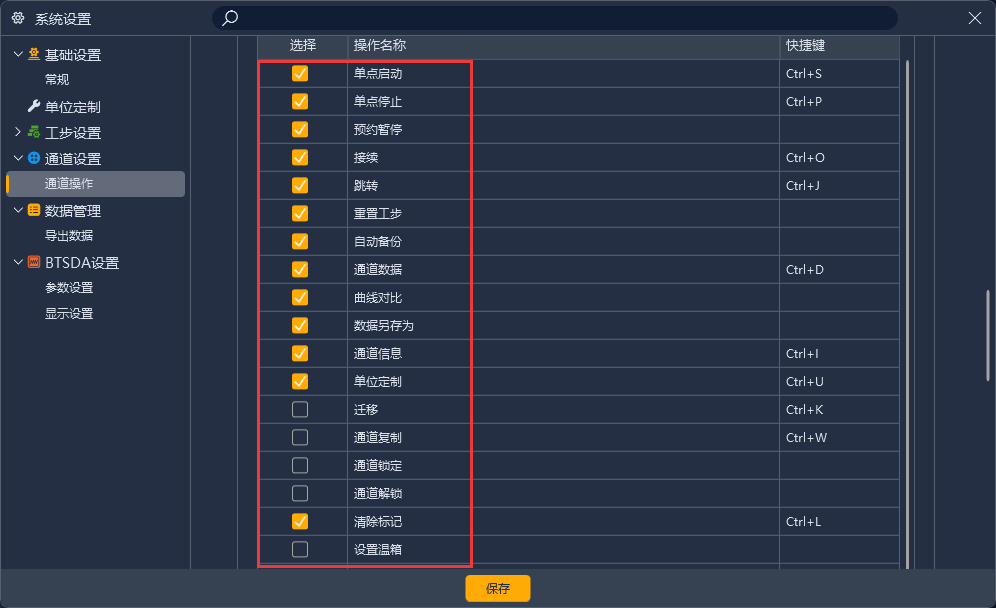
用于选择通道右键的操作菜单,在通道右键点击“自定义菜单”可直达到此处设置
4.5 数据管理
点击“编辑报表”,弹出“自定义报表设置”可修改报表参数。
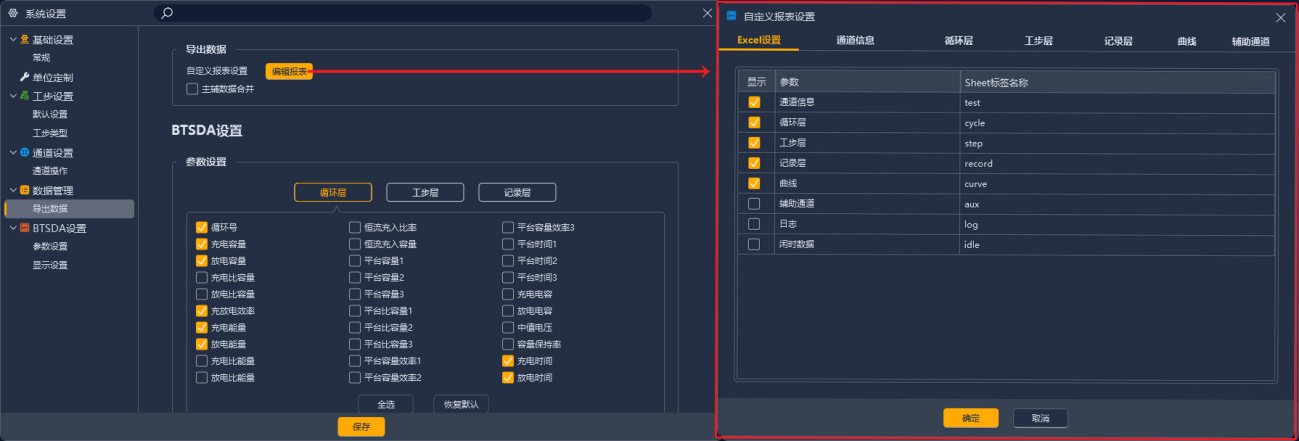
4.6 BTSDA设置
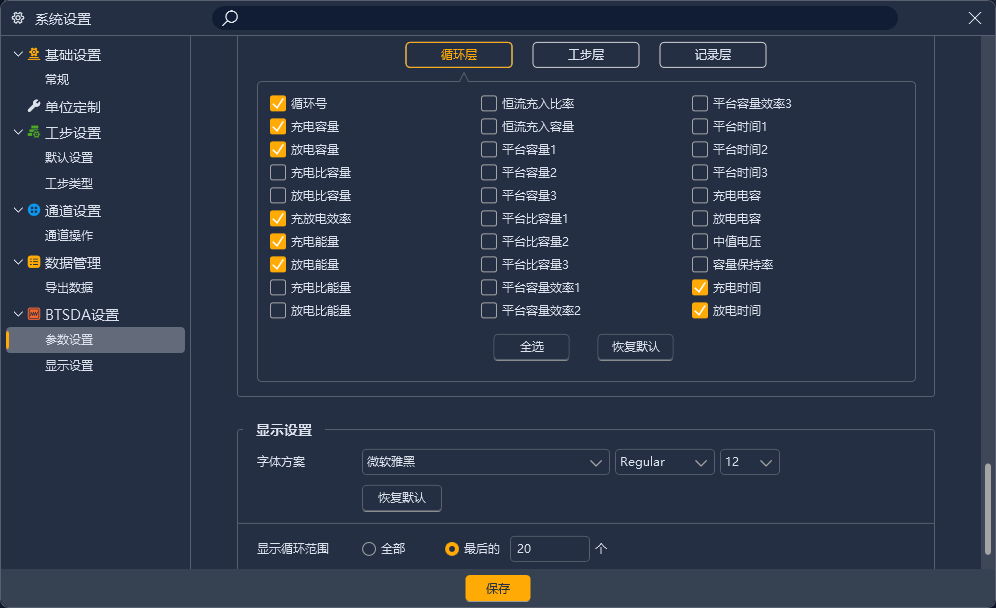
可在系统设置内修改BTSDA内数据的显示参数、字体样式、显示循环范围等。
5. 工具
通过菜单栏中“工具”选项,可以调出BTS系列其它软件。其中包括BTSDA软件、校准软件,和中位机列表、删除历史数据、下载日志菜单。

5.1 BTSDA
客户端右键打开的通道数据,即可打开BTSDA软件界面,如下图所示。
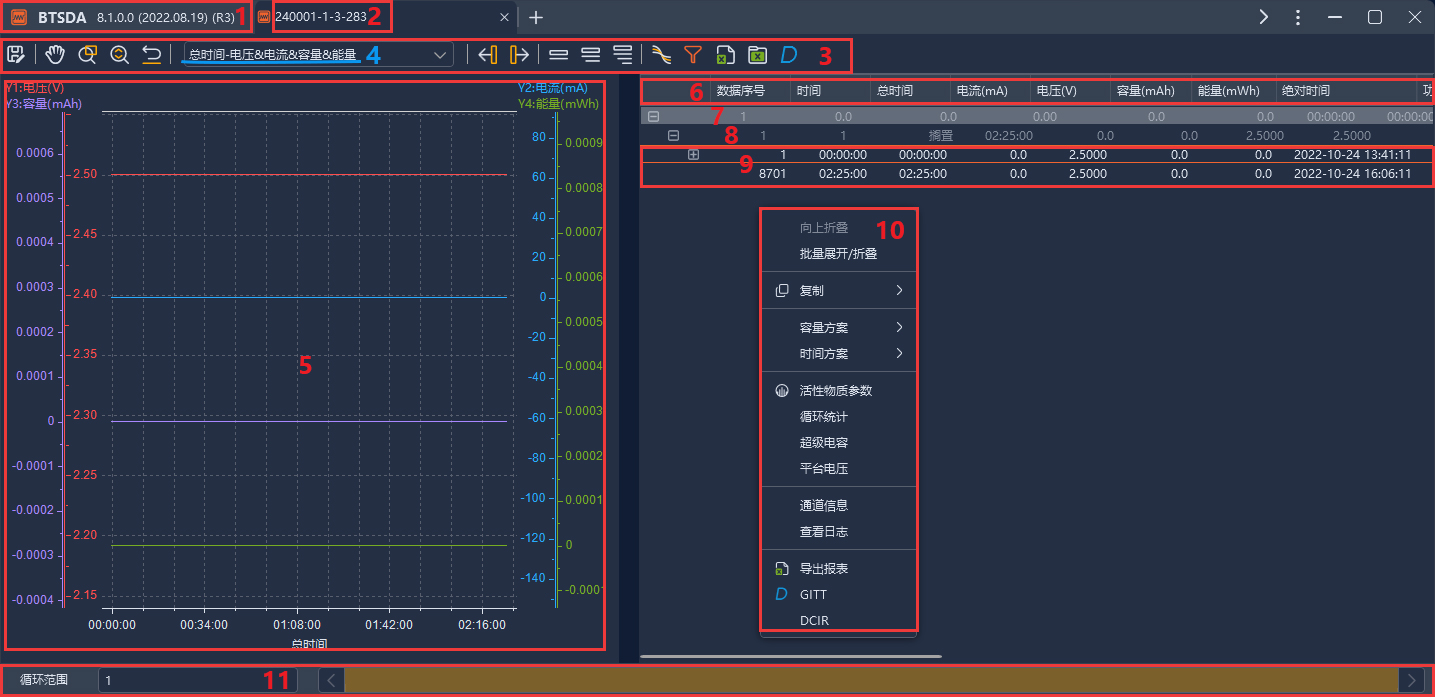
1 | 版本号 |
2 | 数据文件名称(数据设备号-单元号-通道号-测试ID) |
3 | 菜单栏 |
4 | 曲线标签 |
5 | 曲线图形区 |
6 | 数据区表头 |
7 | 循环层数据 |
8 | 工步层数据 |
9 | 记录层数据 |
10 | 右键菜单 |
11 | 循环范围 |
注意:数据分析软件详细使用说明请查看BTSDA用户手册。
5.2 中位机列表
打开中位机列表自动搜索同一路由器下在线中位机,可修改中位机Ip及服务器地址,如下图所示。
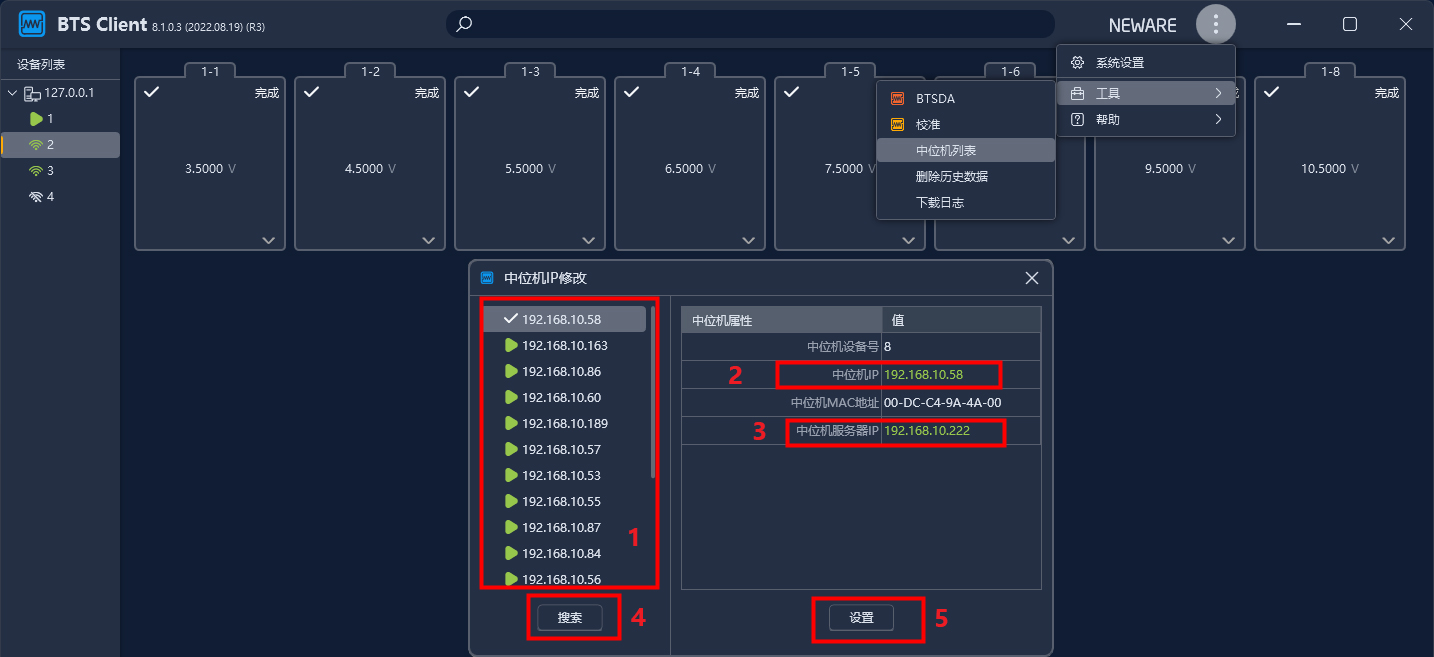
1 | 同网段中位机 |
2 | 双击修改中位机IP |
3 | 双击修改中位机服务器IP |
4 | 点击可重新搜索 |
5 | 修改完成点击设置 |
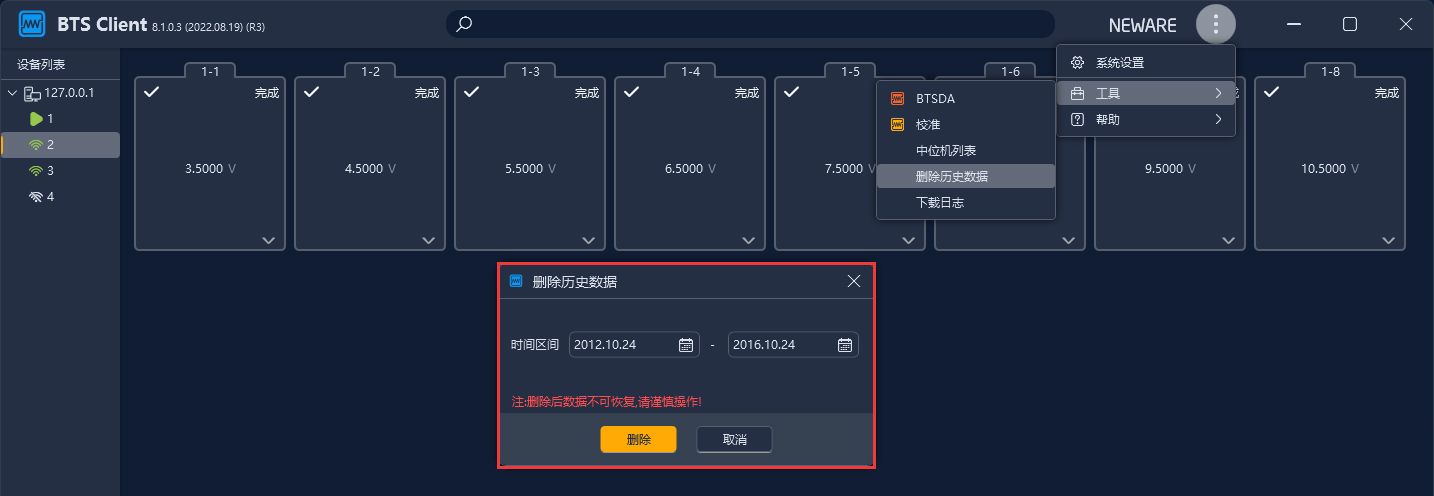
5.3 删除历史数据
通过时间范围设置,进行数据的删除。如下图所示。
5.4 下载日志
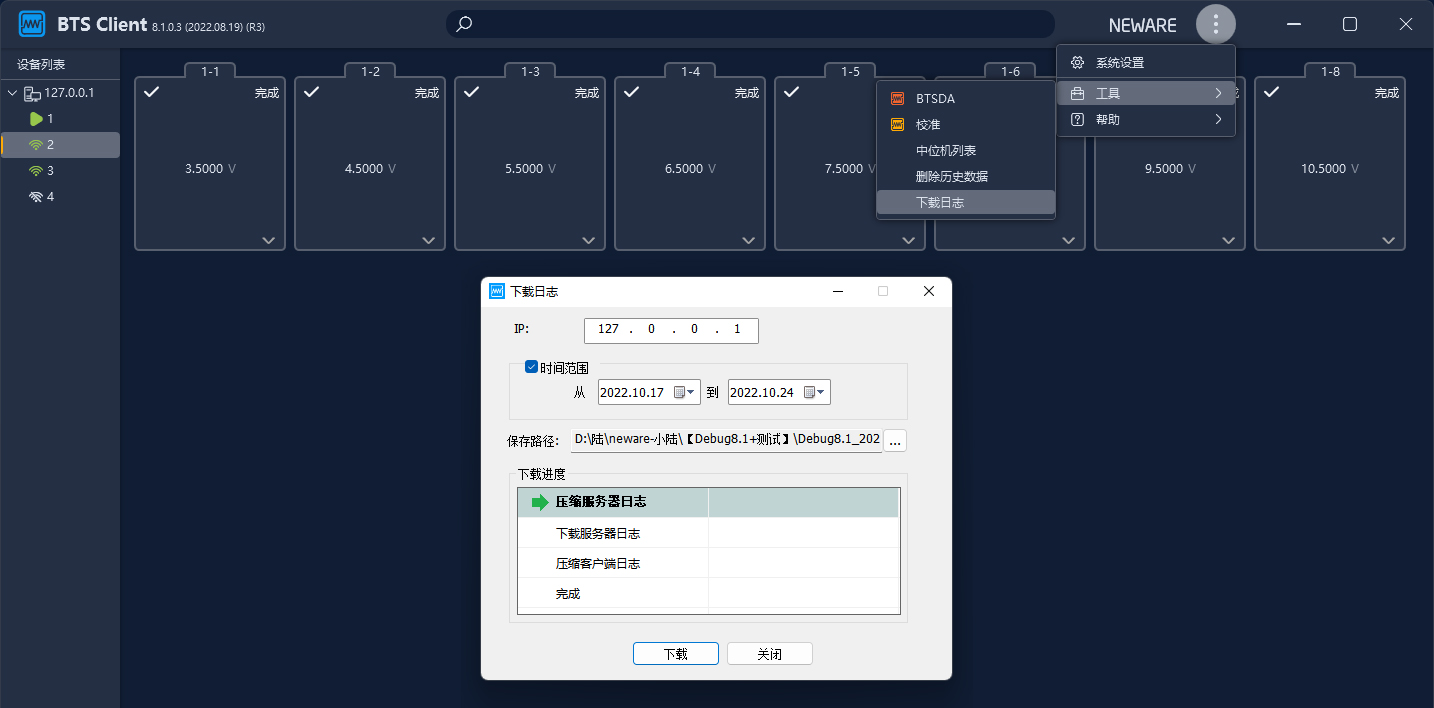
打开日志下载界面,可以选择下载日志的服务器IP、选择下载日志的时间范围、以及日志下载保存的路径。日志下载的内容包括客户端日志和服务器日志,如下图所示。
5.5 帮助
关于BTS窗口包含我公司的官网地址,点击这个图标 可以直接进入到我们新威官网。还有版本信息,联系电话以及投诉邮箱。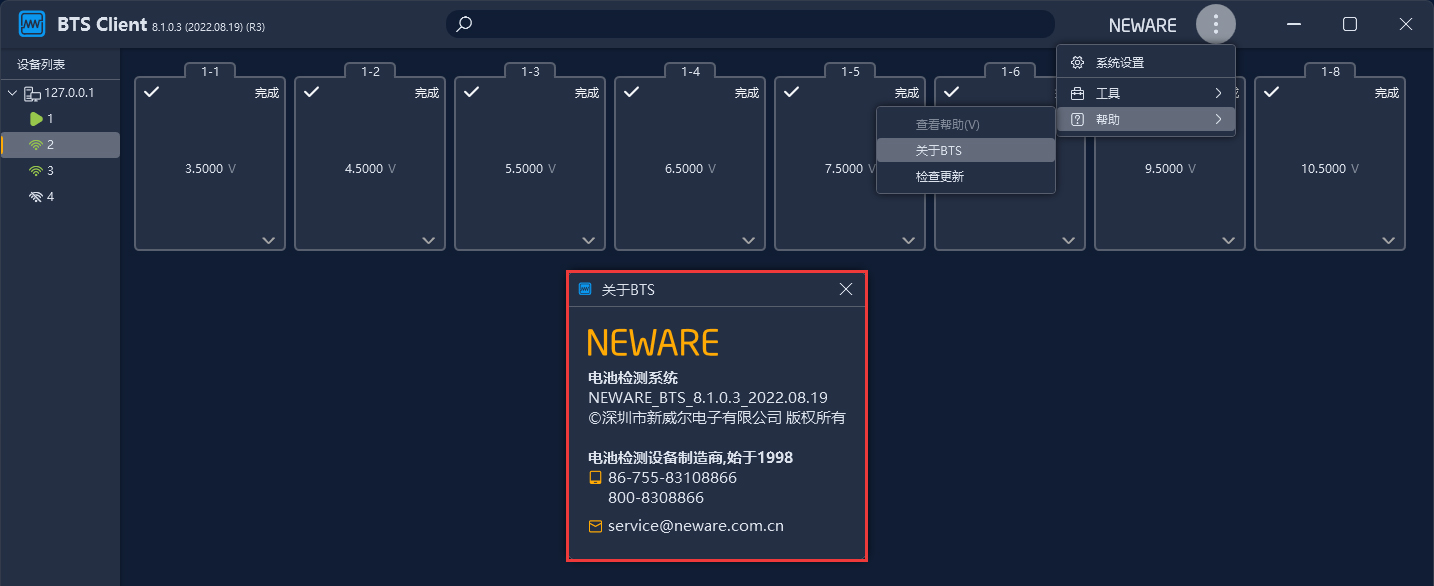
6. 设备列表
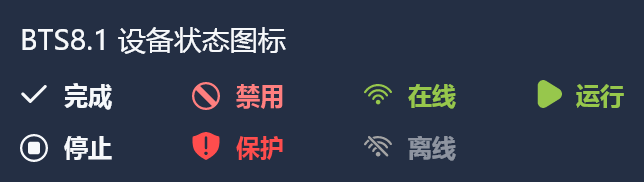
6.1 设备状态图标
不同图标代表设备的不同状态,具体如下图所示。
6.2 删除脱机设备
设备脱机后显示为 离线图标,如果不想显示太多脱机设备,可以将脱机设备删除。
操作方法如下:
1)设备列表,选中脱机设备;
2)右键→“删除”(删除当前选中设备)或者“删除所有脱机设备”。
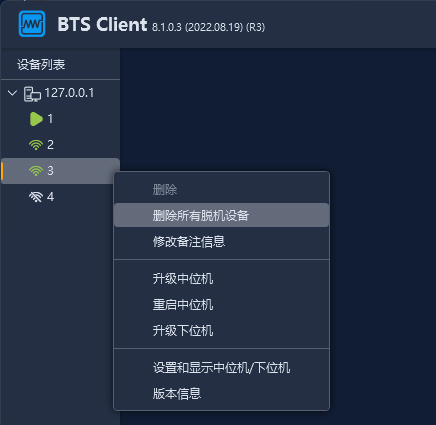
注意: 联机状态的设备不会被删除。
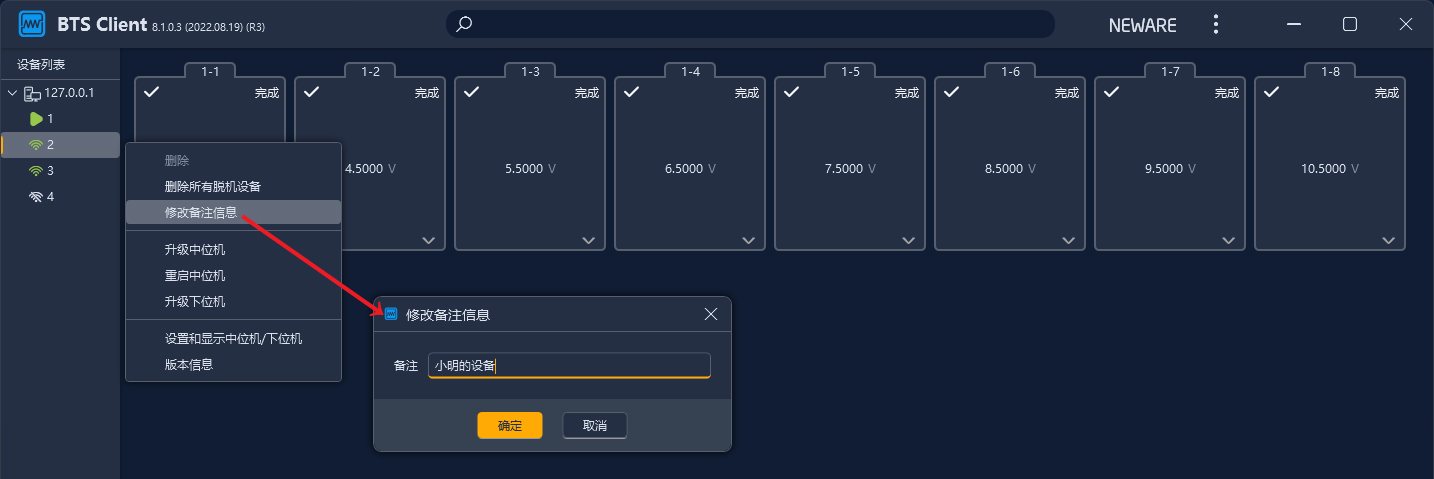
6.3 修改备注信息
选择中位机右键选择修改备注信息,操作如图所示。
6.4 升级中位机
升级软件存在一定风险请联系售后。
6.5 重启中位机
中位机可以通过客户端发送重启命令。
操作方法:
1)设备列表,选择设备;
2)右键→“重启中位机”。
6.6 升级下位机
升级软件存在一定风险请联系售后。
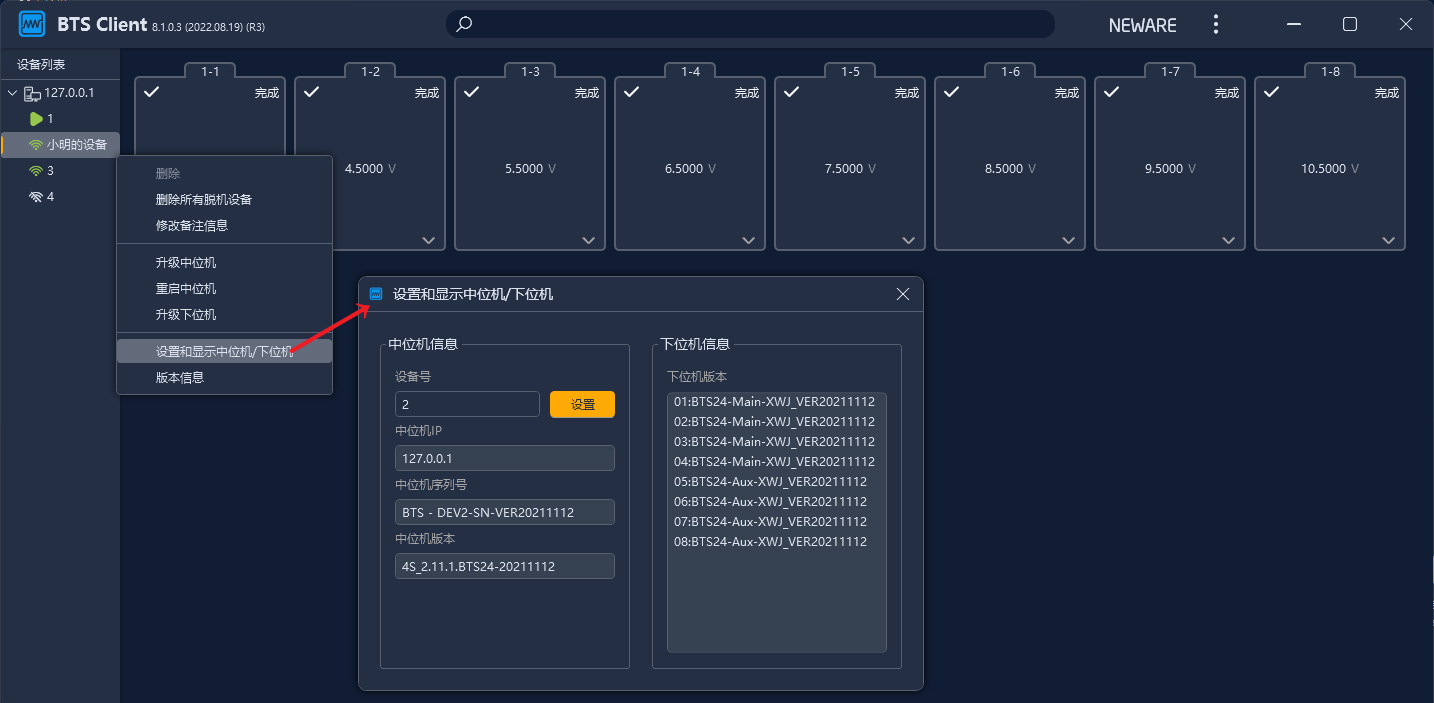
6.7 设置和显示中位机/下位机
客户端软件上可以查看中位机和下位机版本,也可以修改中位机设备号。
操作方法:
1)设备列表,选择中位机设备;
2)右键→“设置和显示中位机/下位机”;
3)填写新的设备号→点击“设置”按钮。
6.8 声光报警复位
如果设备接了蜂鸣器,通道保护时蜂鸣器会发出报警,这时可通过声光报警复位功能来复位报警。
操作方法:
1)在通道区域选择目标通道,或者在设备列表区域选择目标设备
2)点击右键“声光报警复位”
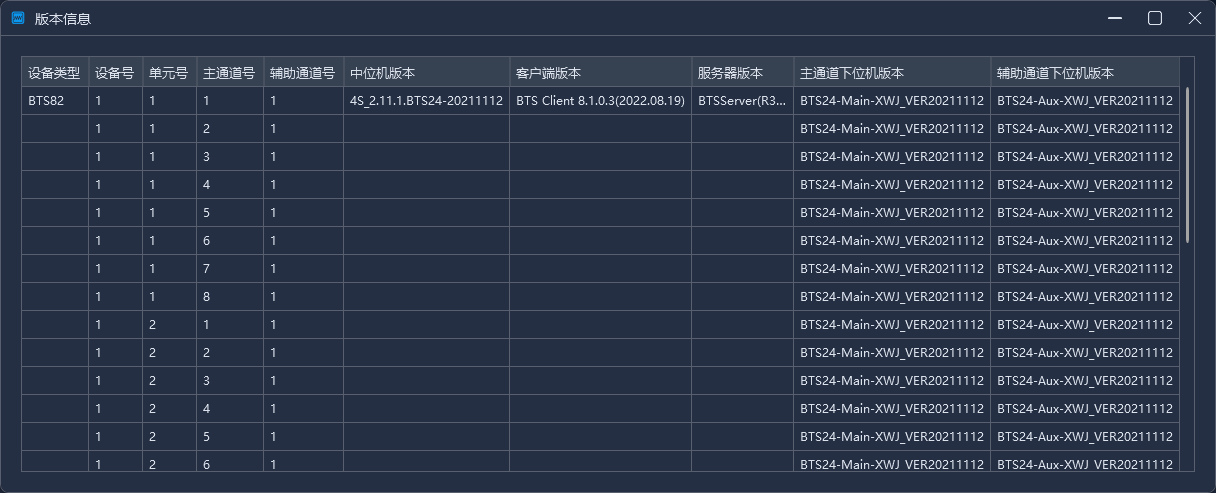
6.9 版本信息
查看一个服务器下所有通道的中位机版本、下位机版本。
操作方法:
1)设备列表,选中中位机;
2)右键→“版本信息”。
7. 通道视图
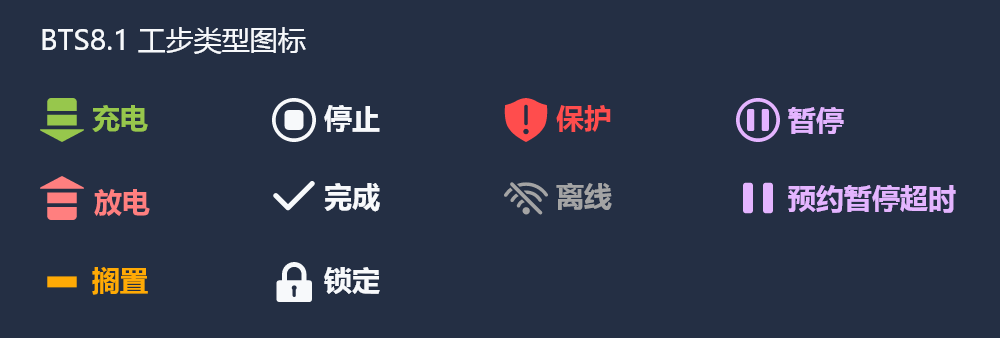
(1)工步类型图标
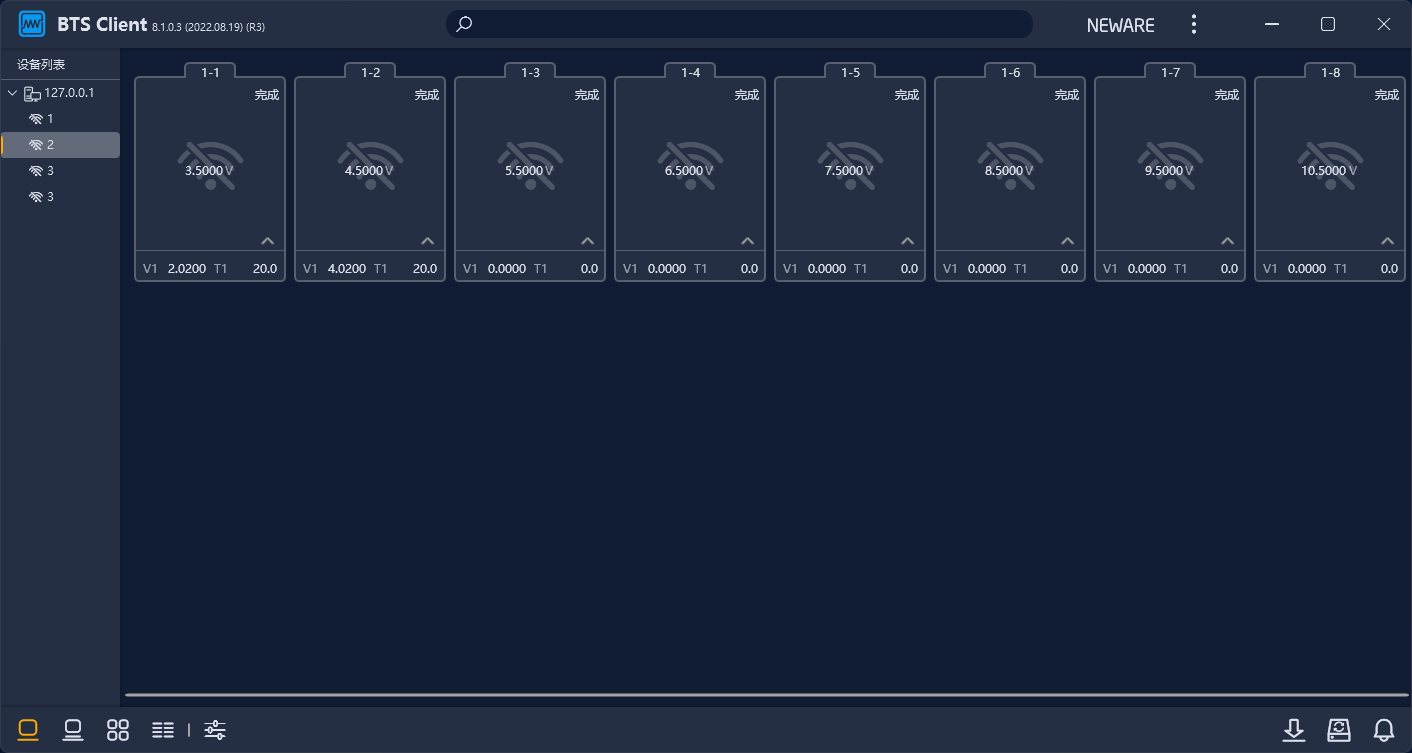
(2)通道离线状态
(3)界面显示切换
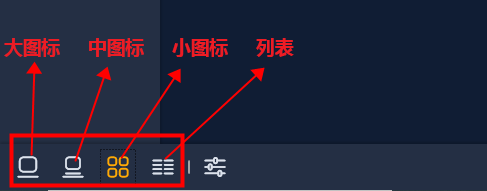
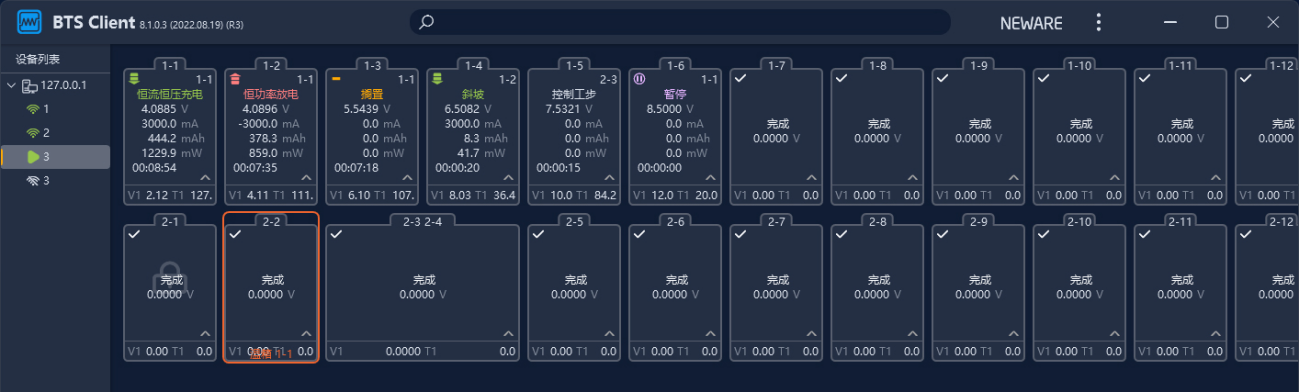
通过左下角的图标按钮,可分别切换到大图标、中图标、小图标、列表等通道视图。
1)大图标
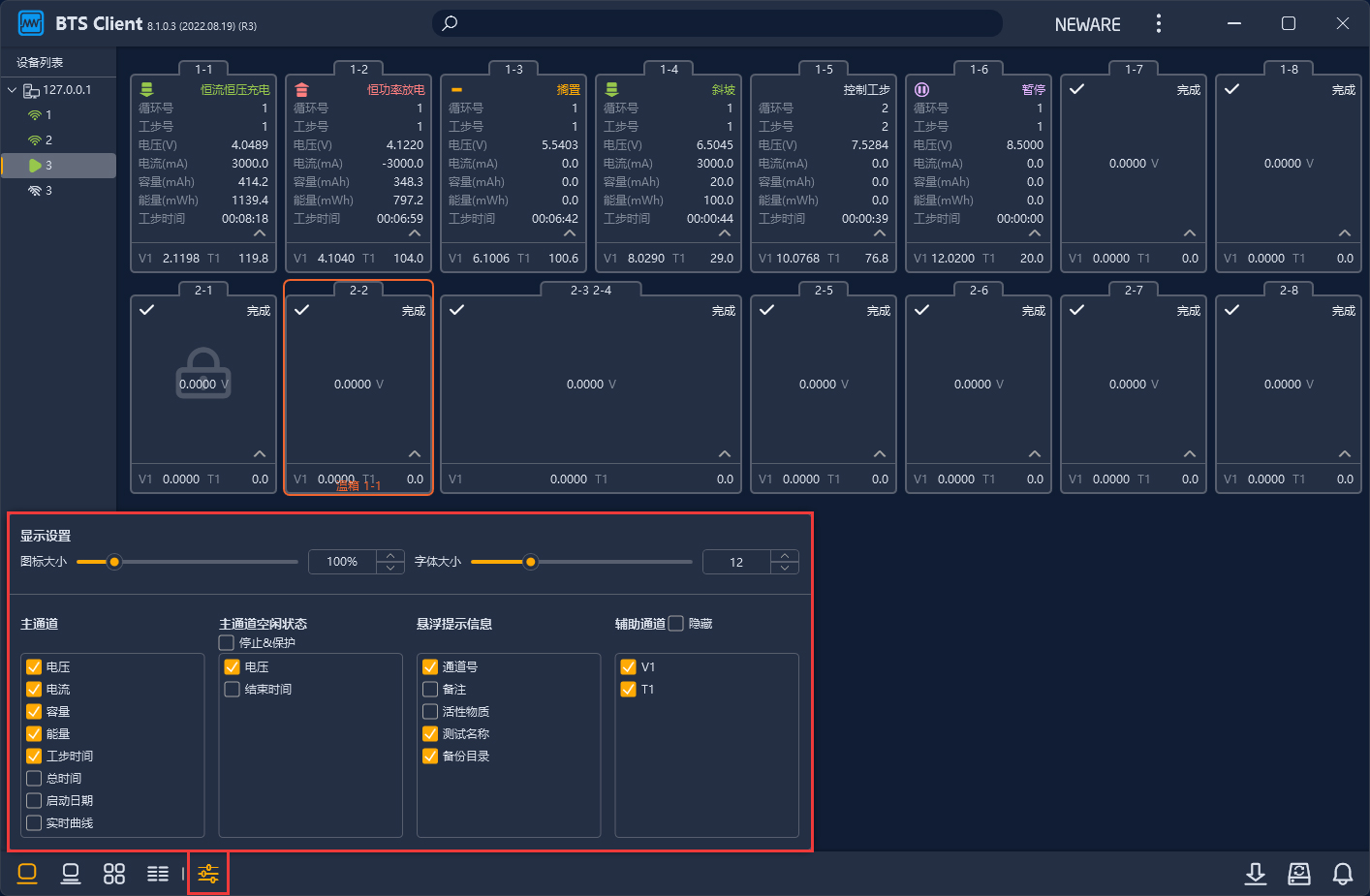
在大图标视图,点击“显示设置”图标 弹出参数配置界面,可调整参数显示,中图标、小图标也可调整。
2)中图标
3)小图标
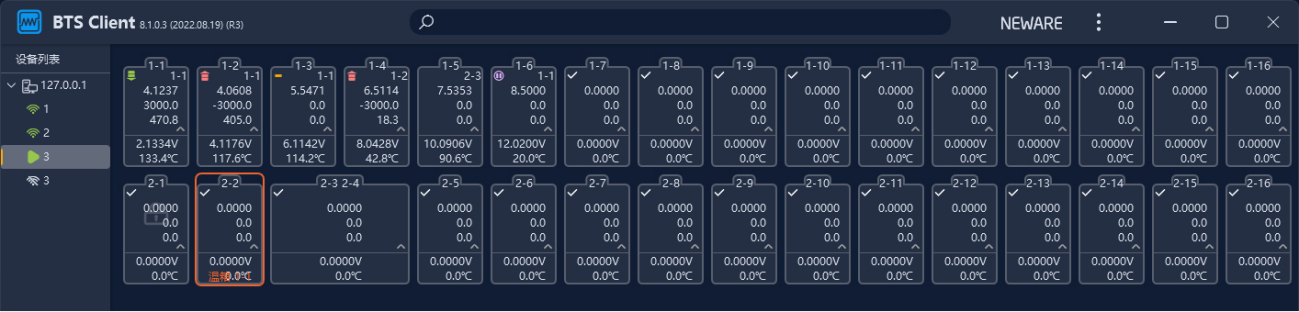
4)列表
如下图为通道列表视图,点击表头右键,可调整参数显示;列表每一行对应通道,支持右键菜单操作。
8. 快捷工具
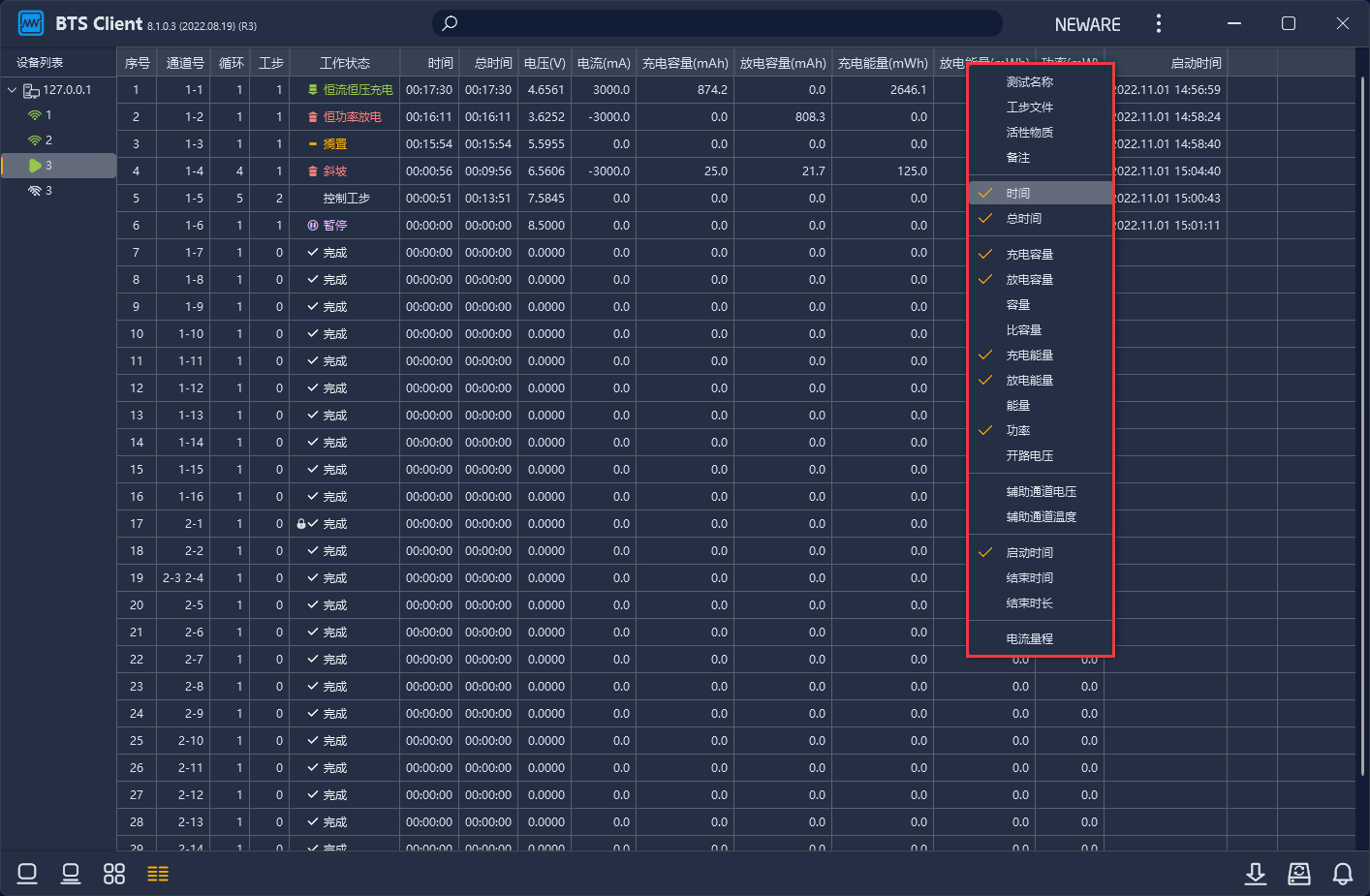
8.1 下载管理器
点击“下载”图标,弹出窗口显示当前下载的文件和信息。
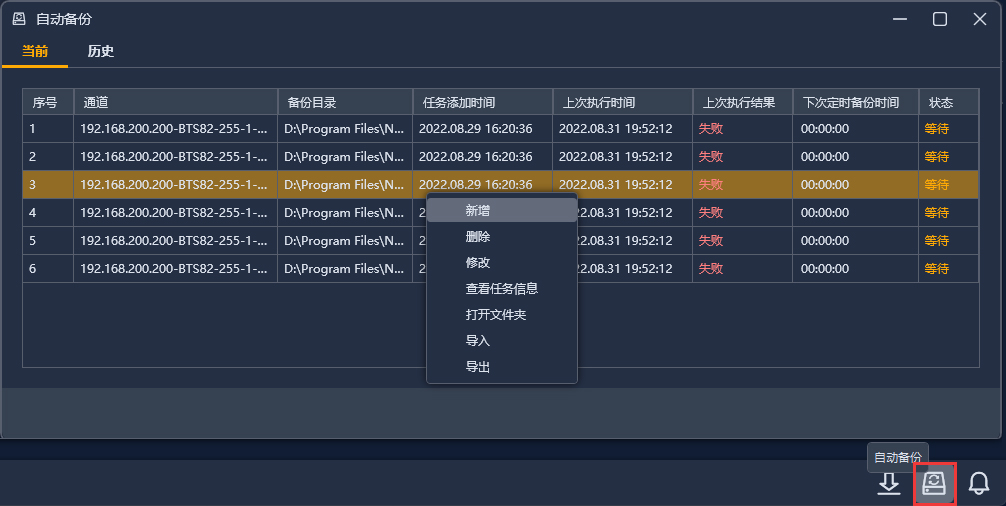
8.2 自动备份
可查看当前备份数据、历史备份数据,启动测试后可进行添加,修改,删除等操作。
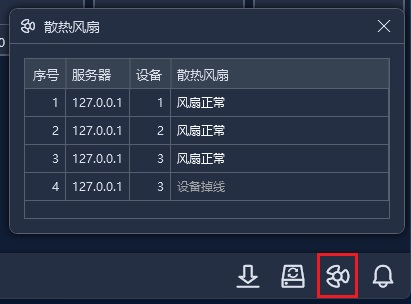
8.3 风扇
通过底部栏右键菜单勾选显示出来。点击“风扇”图标,弹出窗口显示风扇信息列表。
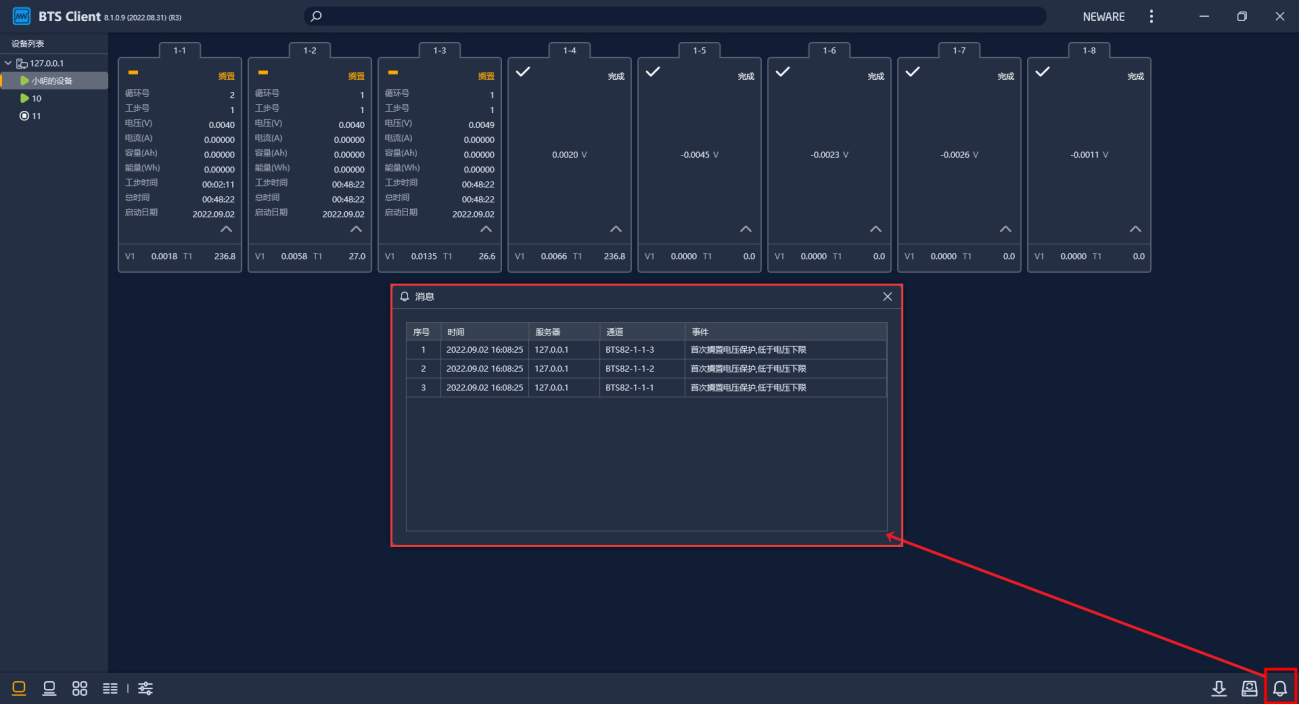
8.4 消息
点击“消息”图标,弹出窗口显示消息信息列表。
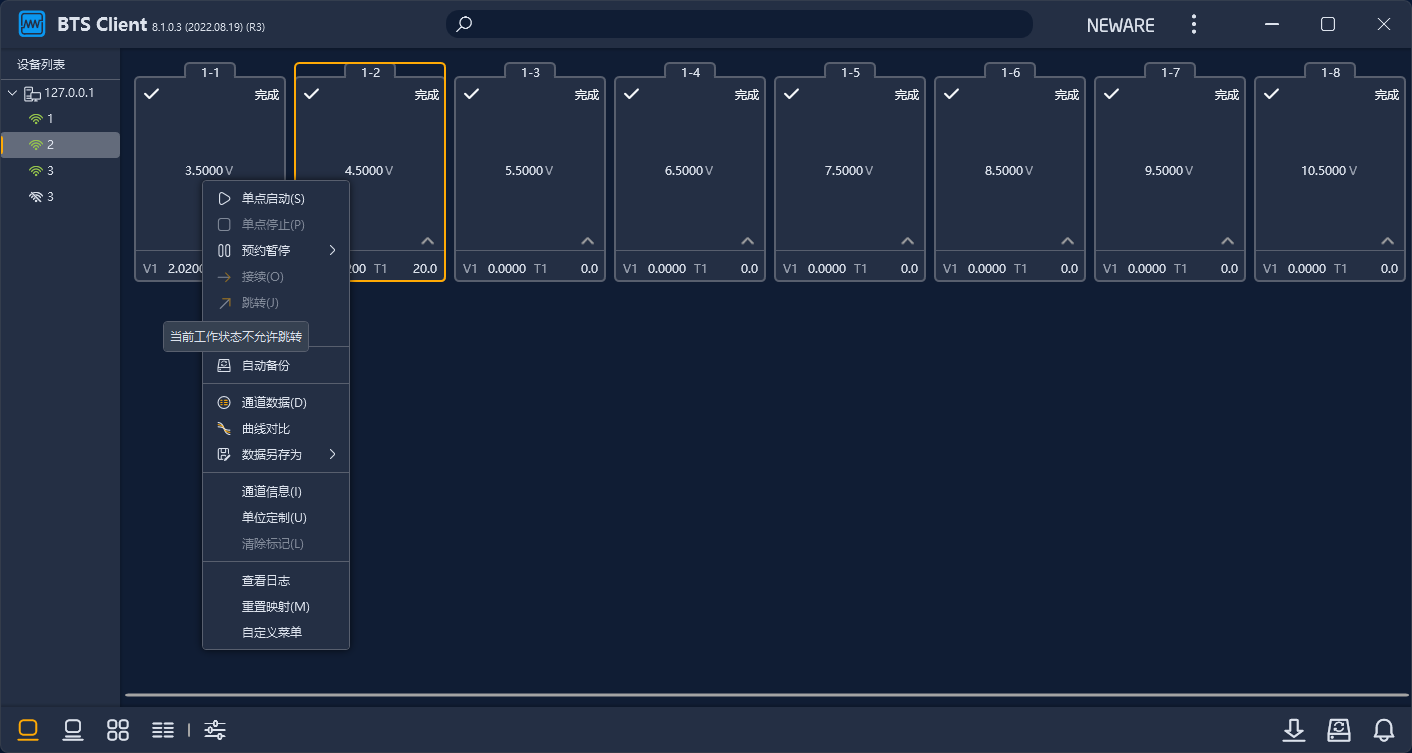
9. 通道右键菜单
点击通道右键,显示菜单各选项可相应进行操作。
对于右键菜单中不可操作的功能,将鼠标停靠在对应位置,会弹出相应的原因提示,如下图所示。
10. 温箱操作
10.1 温箱连接
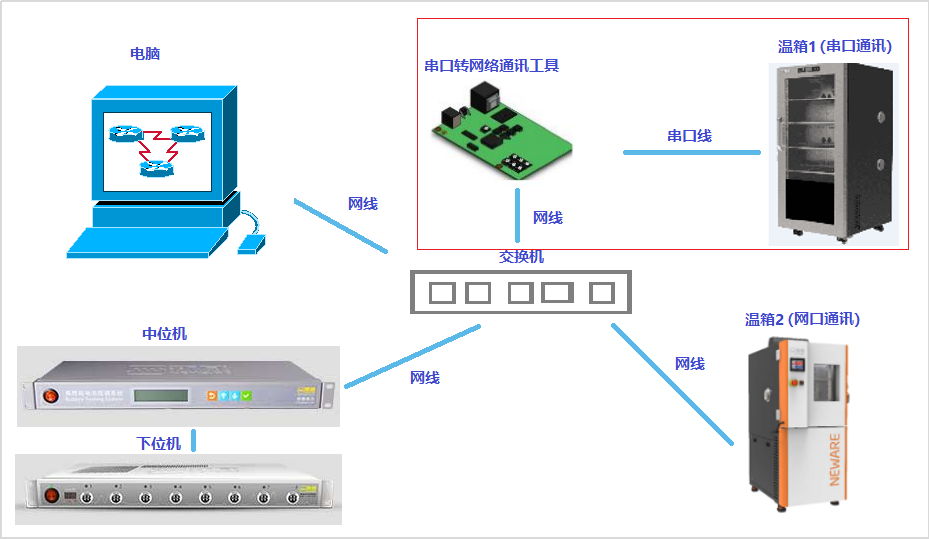
中位机使用网络通讯,温箱也是网络通讯则直接通过交换机连接。温箱如果是串口通讯则使用通讯装换工具转换网络通讯在接交换,如下图所示。
10.2 客户端配置
(1)客户端打开“系统设置”界面,勾选右键菜单功能中的“设置温箱”和“解除温箱”
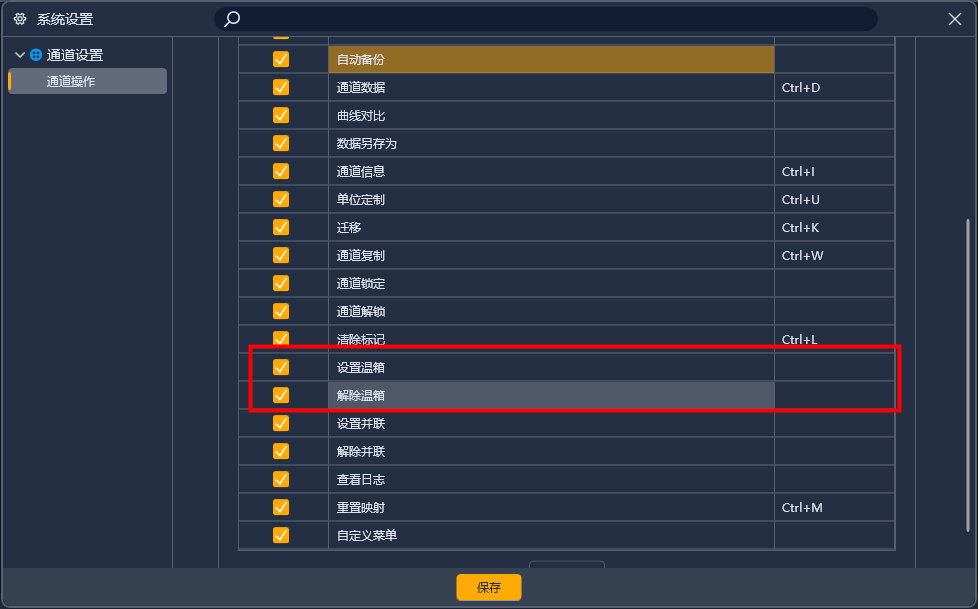
(2)对选中的通道,右键选择“设置温箱”,输入温箱号和层号即可设置成功;右键快捷“解除温箱”。
注:先确认温箱通讯上,再重置映射通道,然后设置温箱。
10.3 中位机配置
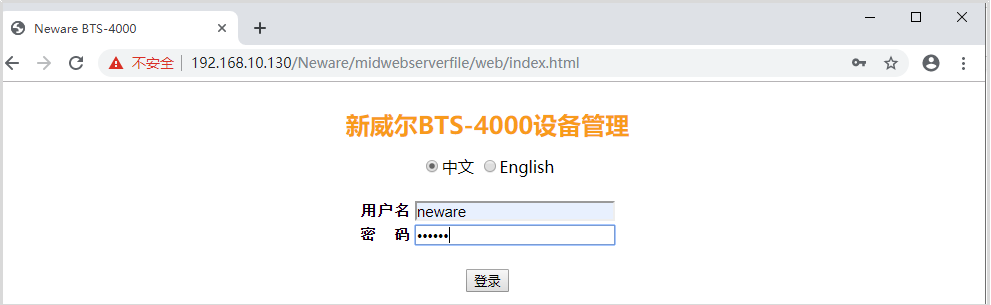
(1)浏览器地址栏输入中位机IP ,输入用户名和密码。
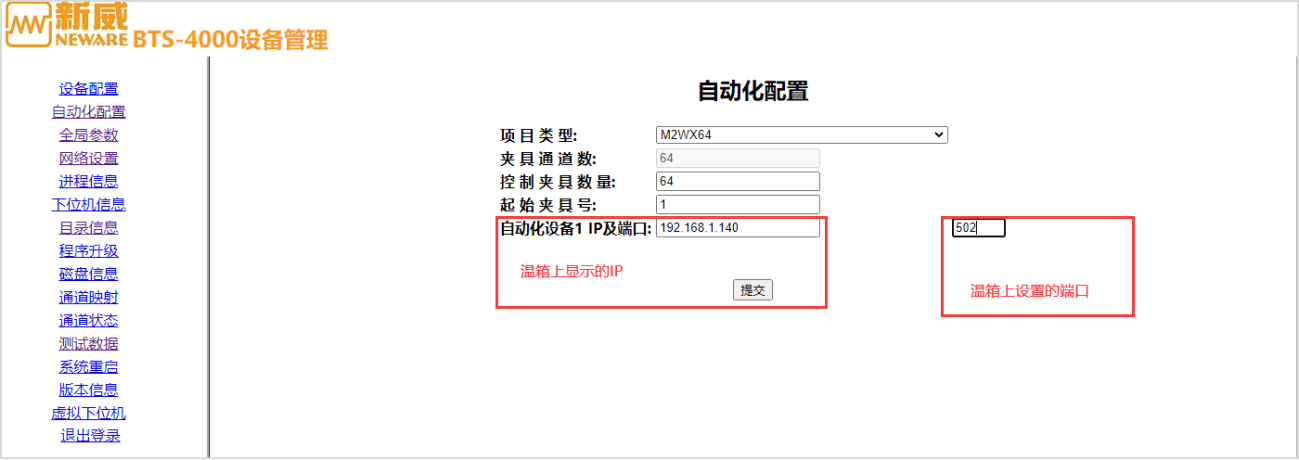
(2)点击左侧自动化配置,按温箱项目选择项目类型配置。
注意:此配置方式,温箱同批次启动且设置控制工步同步等待,才会同步变更温箱。
各温箱配置不同,具体项目配置操作咨询测试组和研发确认。
下图为M2温箱配置方式。
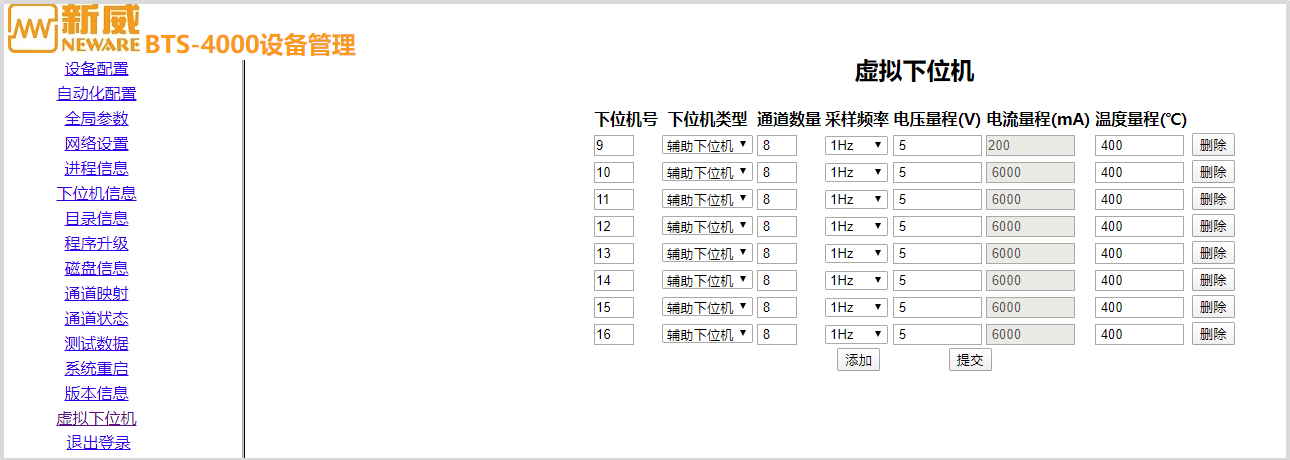
(3)温度模块需要辅助通道才能显示,如果没有实体辅助下位机,则可以在中位机web界面添加虚拟辅助下位机;注意不要和实体设备号冲突,设置后,提交重启即可。
如果没有辅助通道下位机,实际不影响和温箱的交互,只是没有实时温箱采样数据。
注意:虚拟设备也算设备数,超过对应设备数后会影响中位机频率。
10.4 服务器配置
无特殊要求,默认配置。
10.5 温箱工步编辑
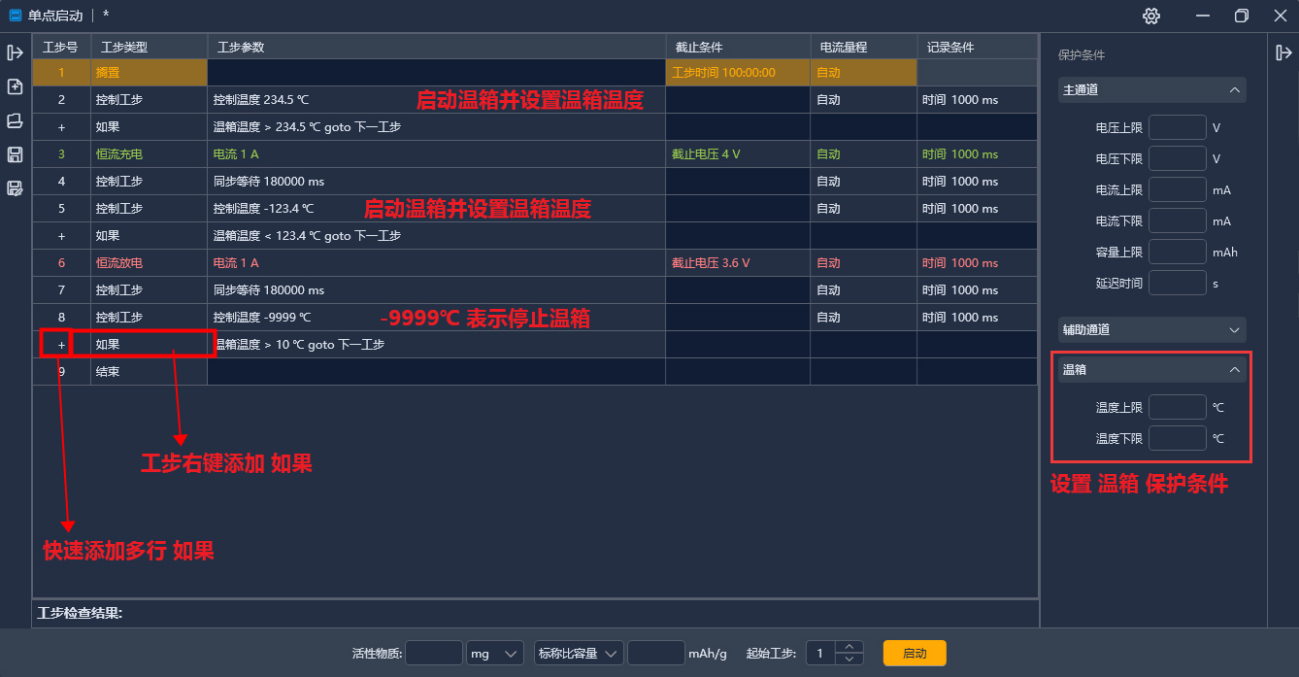
设置好温箱后,选择通道右键“单点启动”编辑工步。
控制工步类型
控制工步-控制温度:开启温箱并设置温箱温度(设置值为-9999,表示停止温箱);
控制工步-湿度变更:开启温箱并设置温箱湿度;
控制工步-同步等待:同步工步后跳转下一步,对同批次启动通道有效。
10.6 温箱保护
(1)客户端打开“系统设置”界面,在工步设置-默认设置,给视图勾选“温箱”,保存设置;
(2)选择通道右键“单点启动”,在全局保护条件中的温箱模块,设置温度上下限;
(3)工步编辑右键添加“如果”条件,可设置“温箱温度”为判断条件。